ChatGPT Plusとは
ChatGPT Plusは、ChatGPTの有料プラン(月額制)です。無料版よりも高性能なモデルや追加機能を利用できるのが大きな特徴です。
Plusに登録するとより高度なモデルを利用できるようになり、複雑な内容の整理や長文の作成、専門的な相談にもより安定して対応できるようになります。さらに、画像生成や音声機能、プロジェクト機能など実務に直結する機能も利用可能です。
「たまに使う便利ツール」としてなら、ChatGPTの無料版でも十分です。
しかし、「AIを仕事の相棒にしたい」「収益化や生産性向上に使いたい」と考えているなら、Plusは十分に検討する価値があります。
ChatGPT Plusプランの料金
ChatGPT Plusの料金プランは、2026年3月時点だと3,000円です。
これまでのChatGPT Plusは20ドルとアメリカドル計算でしたが、2026年1月末に日本円での固定料金(3,000円)となり、為替レートの変動による価格のブレがなくなりました。
ちなみに、2026年以前からChatGPT Plusを使い続けている場合、再度この3000円の料金固定プランに再入会しないと、これまで通り20ドル分の料金を支払い続けることになります。

ちなみに私はこの事実に気づかず、ちゃんと20ドル分の3540円ほど支払うことになりました…。皆さんも気を付けてくださいね!
とはいえ、円高になると20ドル設定の方が安くなる可能性もあるので、ここが難しいところでもあります。
ChatGPT Plusで使える全機能一覧
ChatGPT Plusで使える全機能を以下にまとめました。
ChatGPT Plusで使えるAIモデル
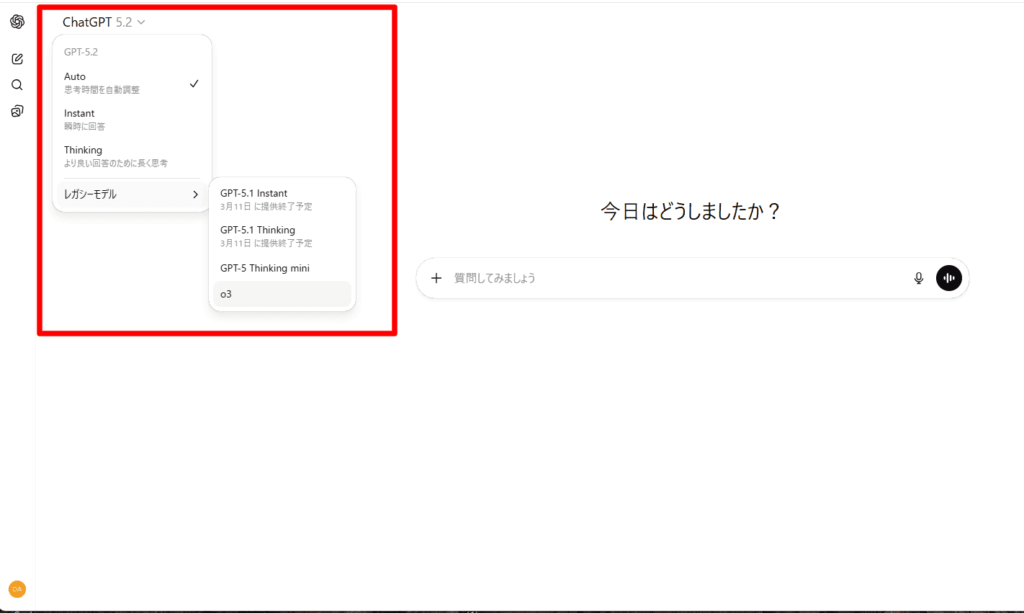
ChatGPT Plusプランで利用できるAIモデルは以下のとおりです。
| モデル | 回答速度 | 推論能力 | 特徴 | 向いている用途 |
|---|---|---|---|---|
| GPT-5.2 Auto | 速い | 高い | 思考時間を自動調整する標準モード。質と速度のバランスが良い。 | 普段使い、記事作成、調べ物、アイデア出し |
| GPT-5.2 Instant | 非常に速い | 中 | 思考を最小限にして即回答。スピード重視。 | 簡単な質問、文章リライト、短い要約 |
| GPT-5.2 Thinking | やや遅い | 非常に高い | 深い推論・分析に特化。複雑な課題に強い。 | プログラミング、戦略分析、複雑な問題 |
| GPT-5 Thinking mini | 速い | 中 | Thinkingの軽量版。速度と推論の中間。 | 中程度の推論、軽い分析 |
| o3 | やや遅い | 非常に高い | 数学・論理などの推論に強い。 | 数学、アルゴリズム、難しい論理問題 |
ChatGPT Plusを使うことで、速度が速いモデルや思考力に優れているモデルなどを使い分けられるのが魅力です。
画像やファイルデータをアップロードできる「写真とファイルを追加」
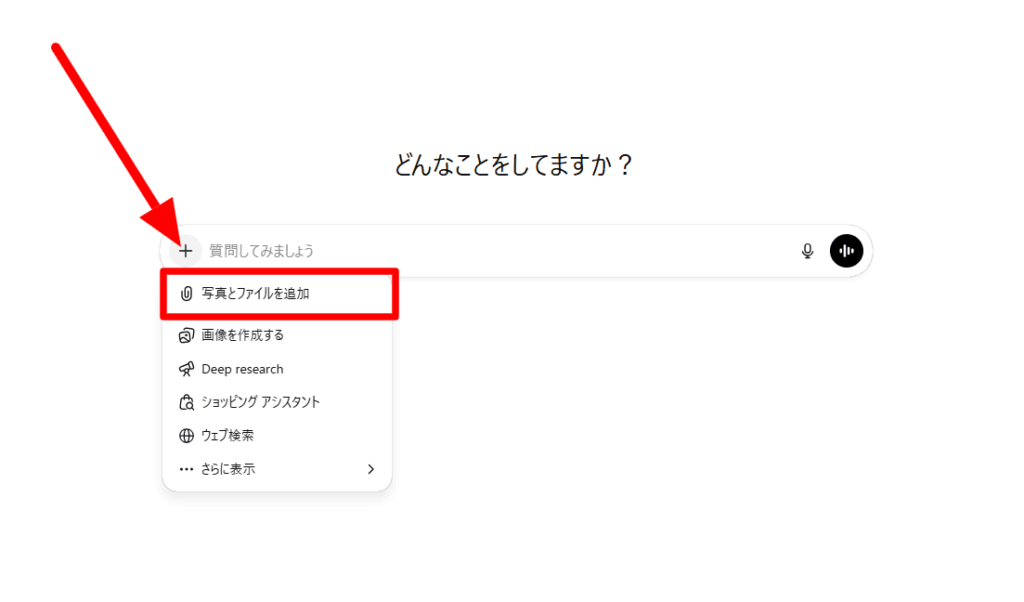
「写真とファイルを追加」 は、ChatGPTに画像やファイルをアップロードして内容を解析してもらう機能です。
テキストだけでなく、ファイルの内容をもとに質問や分析ができるのが特徴です。
たとえば、文字が表示されている画像をアップロードして「この画像の内容を説明して」というプロンプトを実行することで、画像内のテキスト情報を文字起こしできます。
対応しているのは画像だけでなく、以下のようにさまざまなファイル形式ををアップロードできます。
- Word
- Excel
- CSV
- テキストファイル
- PowerPoint など
画像やファイル情報をアップロードし、そのデータに対する処理をプロンプトで指定・実行できるのが魅力です。
プロンプトから画像を生成できる「画像を作成する」
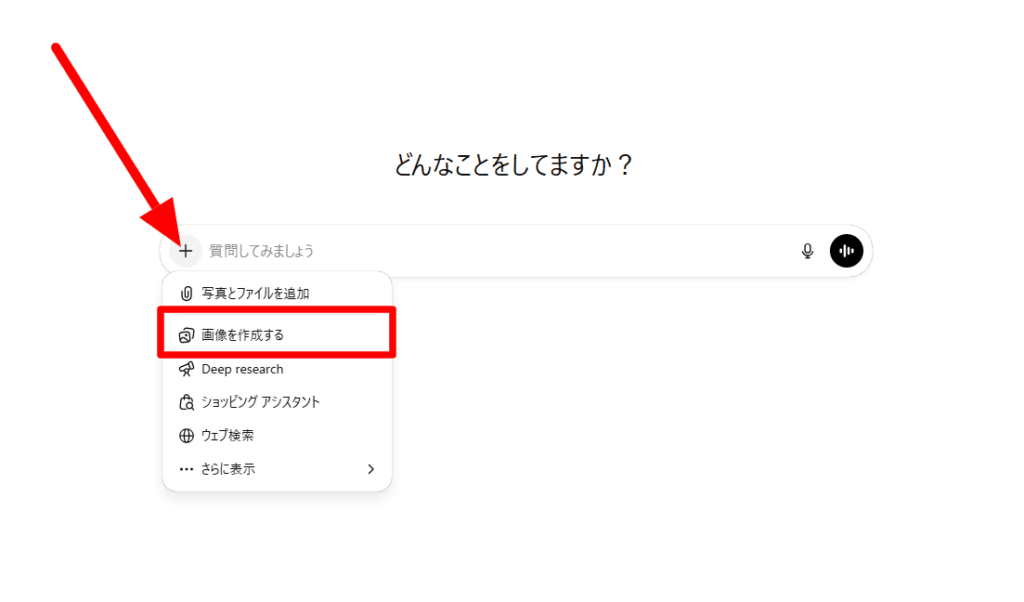
「画像を作成する」は、ChatGPTにテキストで指示を出して画像を生成できる機能です。
イラストや写真風の画像、図解、アイコンなどを、文章で説明するだけで自動生成できるのが特徴です。
たとえば「未来的な都市のイラストを作って」「ブログのアイキャッチ用にAIをテーマにした画像を作って」といったプロンプトを入力することで、その内容に沿った画像を作成できます。
生成できる画像の例としては、以下のようなものがあります。
- イラスト
- 写真風の画像
- 図解・インフォグラフィック
- アイコン
- SNS投稿用の画像
- ブログのアイキャッチ画像など
ChatGPTの画像生成機能はデザインだけでなく、日本語のテキストも出力できます。まれに文字化けすることもありますが、以下のようにきれいなサムネイルを作成することも可能です。

なお、ChatGPTの無料プランだと、画像生成の制限があります(確か1日3~5回ほど)。一方、ChatGPT Plusプランであれば、制限なく画像を生成できます。
ただし、1つのチャットで画像を作り続けると、動作が重くなったり謎に作成できなくなる現象もありました。
そんな時は、新しいチャットを作成して画像を生成すれば問題ありません。
ディープリサーチ機能
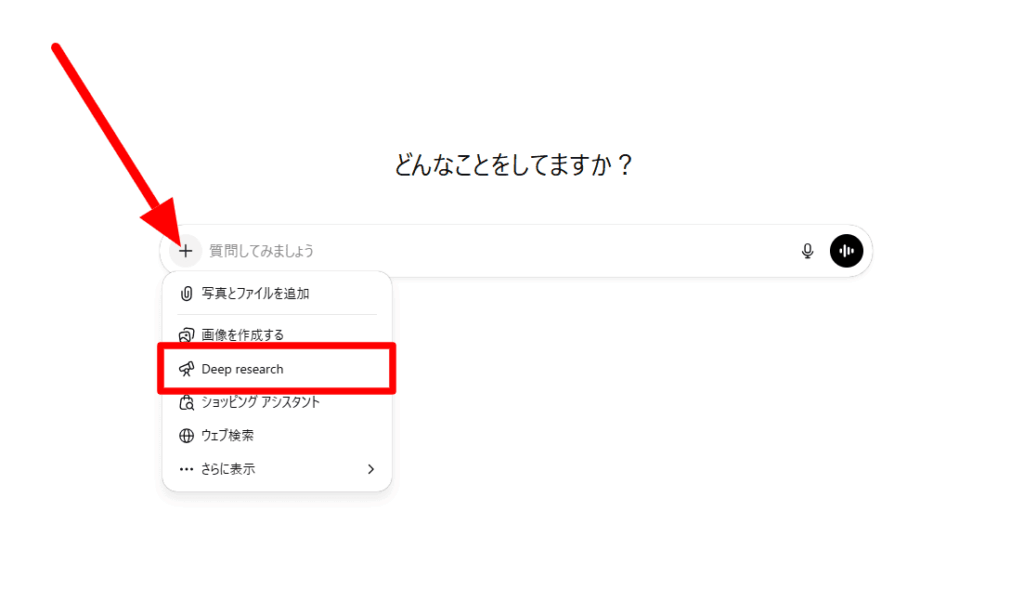
「Deep research」は、ChatGPTに入力したプロンプトに対して、ネット上の情報を検索して特定のテーマについて深く調査・分析できる機能です。
通常の質問回答よりもリサーチに特化しており、複数の情報源を確認しながら、内容を整理してまとめてくれるのが特徴です。
たとえば「AI副業の市場規模を調べて」「クリック決済の仕組みを海外事例も含めて解説して」といったプロンプトを入力することで、関連する情報を収集しながら詳しく調査結果をまとめてくれます。
また、調査結果は単なる情報の羅列ではなく、テーマごとに整理された形でまとめられるため、レポートや記事作成の資料として活用しやすいのも特徴です。
ChatGPT PlusプランでDeep Research機能を使う場合、月に25回前後が制限です。なお、無料プランだと、月数回ほどに制限されています。
ショッピングアシスタント機能
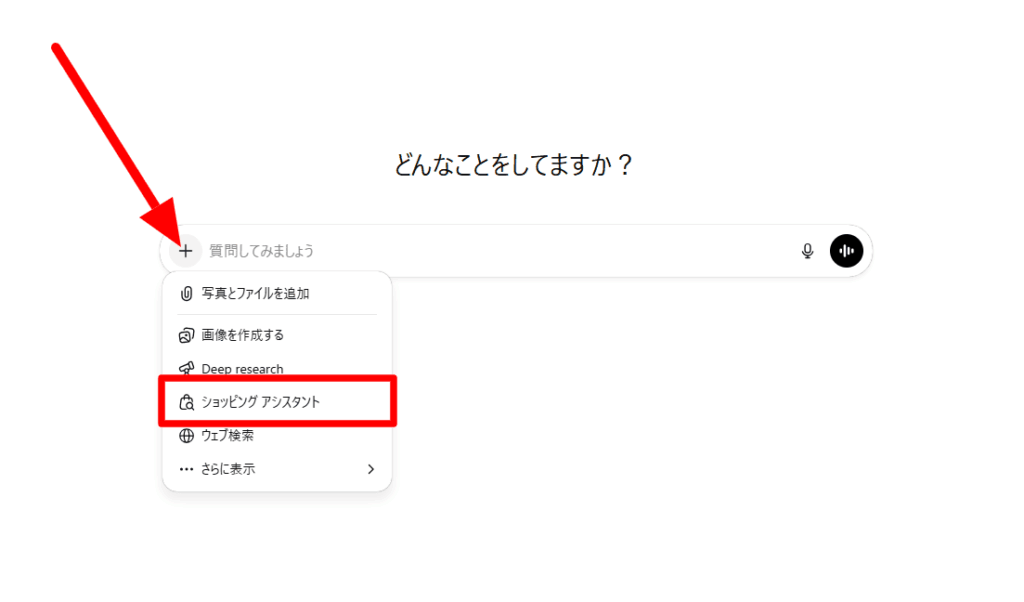
「ショッピング アシスタント」は、商品選びや価格比較など、買い物に関する情報を調べてサポートしてくれる機能です。
購入を検討している商品について質問すると、特徴や価格帯、類似商品の違いなどを整理して教えてくれます。
たとえば「3万円以内でおすすめのワイヤレスイヤホンを教えて」「コスパの良いゲーミングモニターを比較して」といったプロンプトを入力することで、条件に合った商品を探し、比較情報をまとめてくれます。
また、単に商品を紹介するだけでなく、「価格」「性能」「口コミ傾向」などの観点から整理して説明してくれるため、自分に合った商品を選びやすいのも特徴です。
ネット上から情報を検索できる「ウェブ検索」
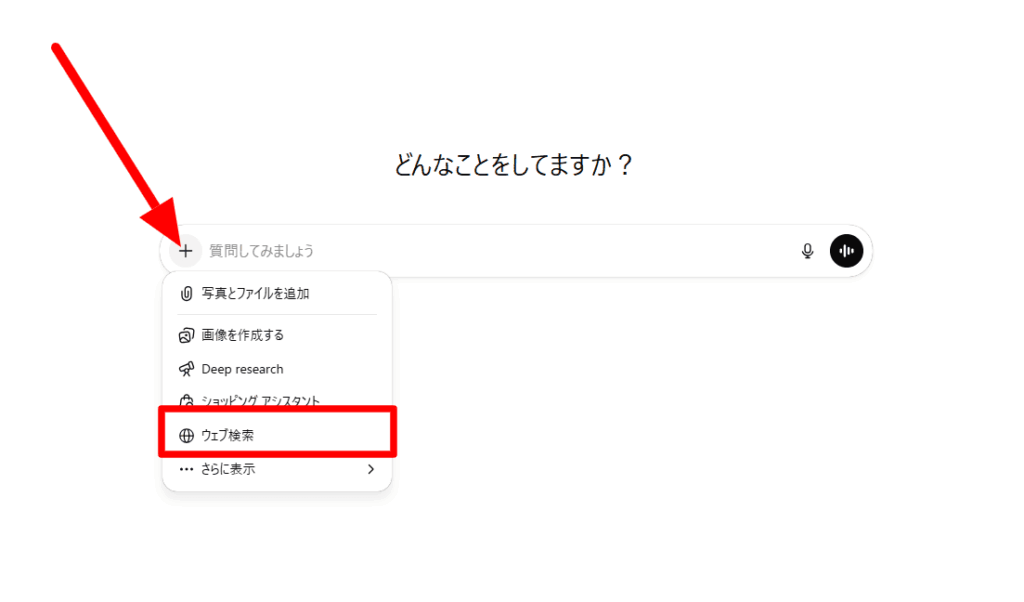
「ウェブ検索」は、インターネット上の最新情報を検索し、その内容をもとに回答してくれる機能です。
通常のAI回答は学習データをもとに生成されますが、この機能を使うことでリアルタイムに近い情報を調べて回答できるのが特徴です。
たとえば「最新のAIニュースを教えて」「2026年のクレジットカードの還元率ランキングを調べて」といったプロンプトを入力することで、Web上の情報を検索しながら回答を生成します。
また、複数のサイトの情報を参考にしながら内容を整理してくれるため、自分で検索して情報を集めるよりも効率よく情報を把握できるのも特徴です。
事実性の高い情報を調べたいときに役立ちますよ!!
ChatGPTが家庭教師になってくれる「あらゆる学びをサポート」機能
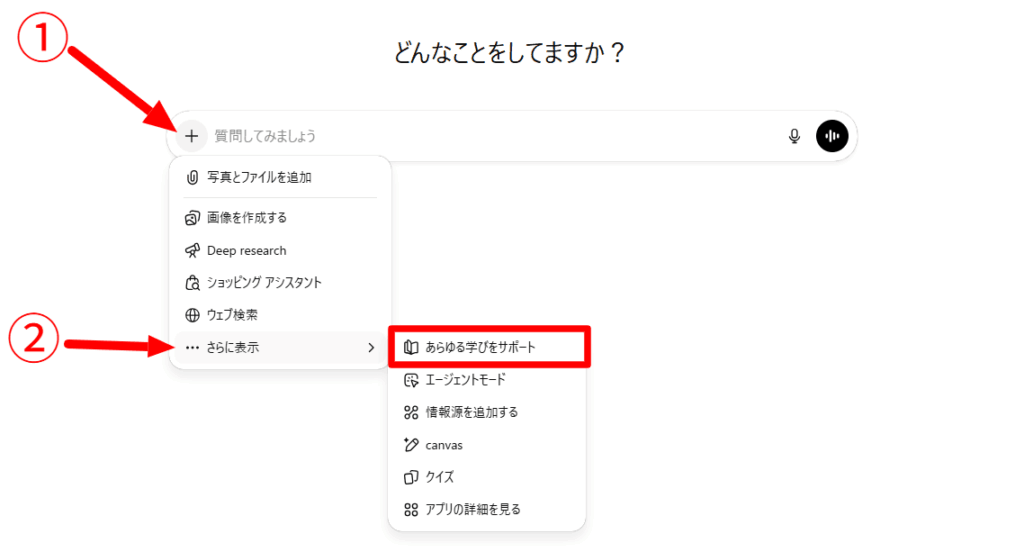
「おらゆる学びをサポート」は、ChatGPTを使って勉強や学習をサポートしてもらえる機能です。
調べたい内容を質問すると、専門的なテーマでも初心者向けにわかりやすく解説してくれるのが特徴です。
たとえば「TOEIC合格に向けて勉強したい」といったプロンプトを入力することで、その目的を達成するための学習内容を理解しやすい形で解説してくれます。
また、単に答えを提示するだけでなく、考え方や理解のポイントを順序立てて説明してくれたり、クイズ形式で問題を出題したりしてくれるため、独学でも学習を進めやすいのも特徴です。
ChatGPTが自立的に作業してくれる「エージェントモード」
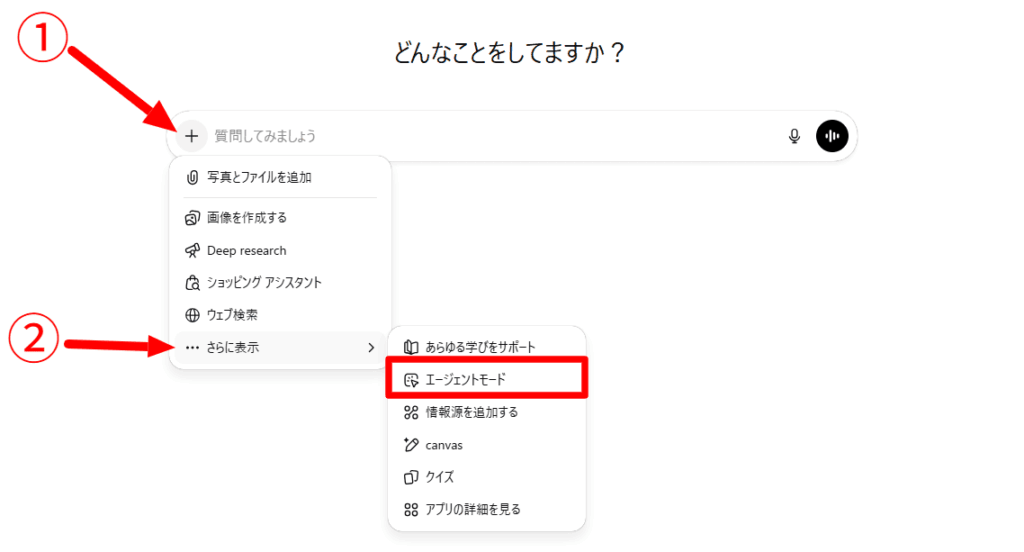
ChatGPTのエージェントモードは単に質問に答えるだけでなく、タスクを理解して必要な情報を集めながら段階的に処理を進められる機能です。
たとえば通常のチャットでは「○○について教えて」といった単発の質問が中心になります。
一方、エージェントモードでは以下のように複数の作業を順番に実行できます。
- 情報を調べる
- 必要なデータを整理する
- 分析する
- 結果をまとめる
そのため、資料作成や記事作成・企画立案などの作業を効率化できるのが特徴です。
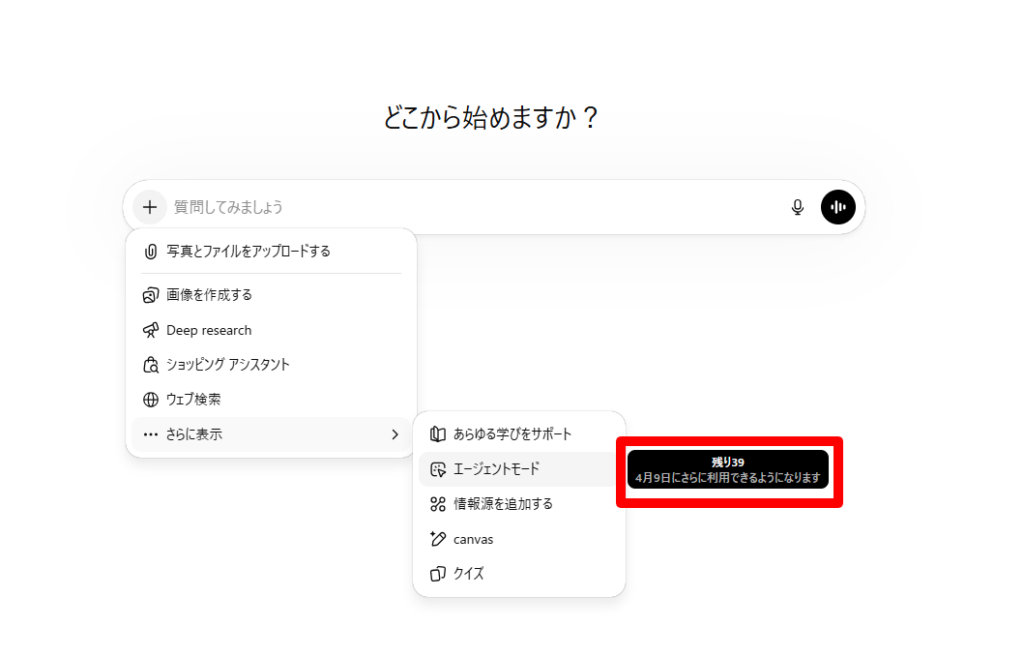
なお、エージェントモードには利用制限があり、Plusプランだと月に約40回利用できます。
外部アプリを呼び出す「情報源を追加する」機能
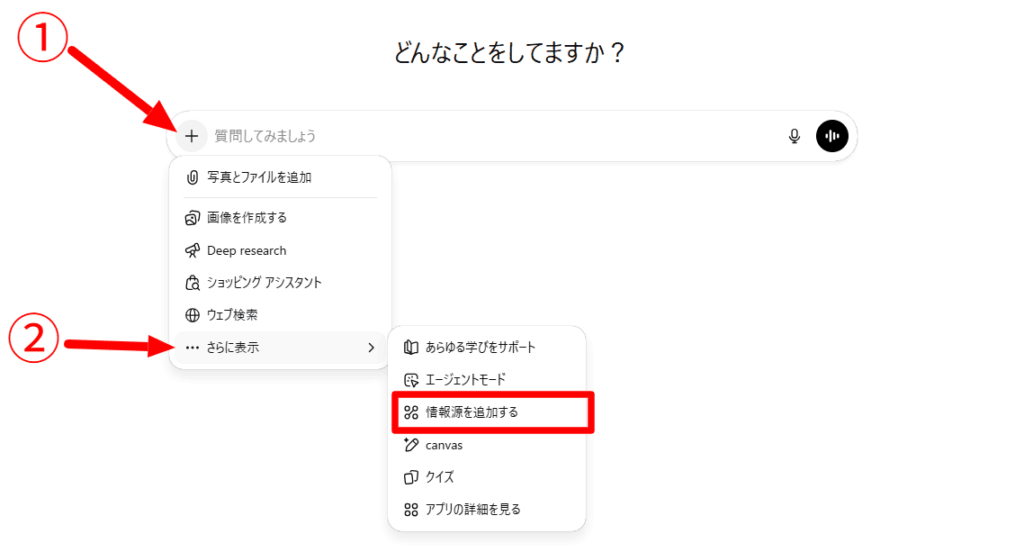
ChatGPTの「情報源を追加する」は、チャットから直接そのサービスを利用できるようにする機能です。
具体的には「Googleドライブ」や「Gmail」などのアプリと接続し、情報を取得し手活用できるのが魅力です。
たとえば、旅行予約アプリ「Booking.com」と接続して「東京駅近くで10月20日から3泊、1人で泊まれるビジネスホテルを探して」とChatGPTに入力・実行すると、Booking.comを利用してホテル候補を表示できます。
追加できるアプリは「外部サービスと連携できる「アプリ」設定」で管理できます。
キャンバス上でコードや文章を修正できる「Canvas」機能
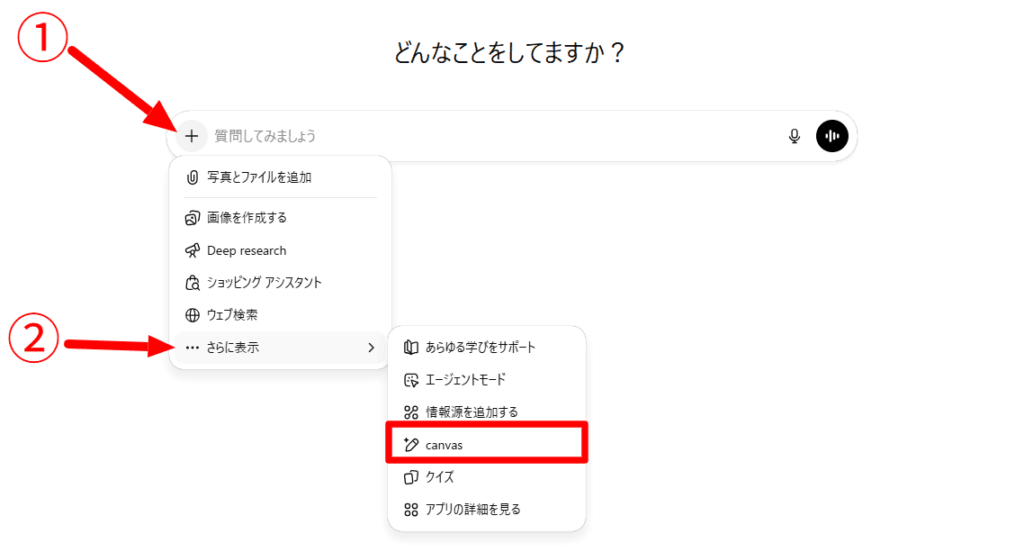
「canvas」は、ChatGPTの中で文章やコードを編集できる作業画面を開く機能です。
通常のChatGPTは「質問 → 回答」というチャット形式ですが、canvasを使うと、チャットとは別に編集用のドキュメント画面が表示されます。
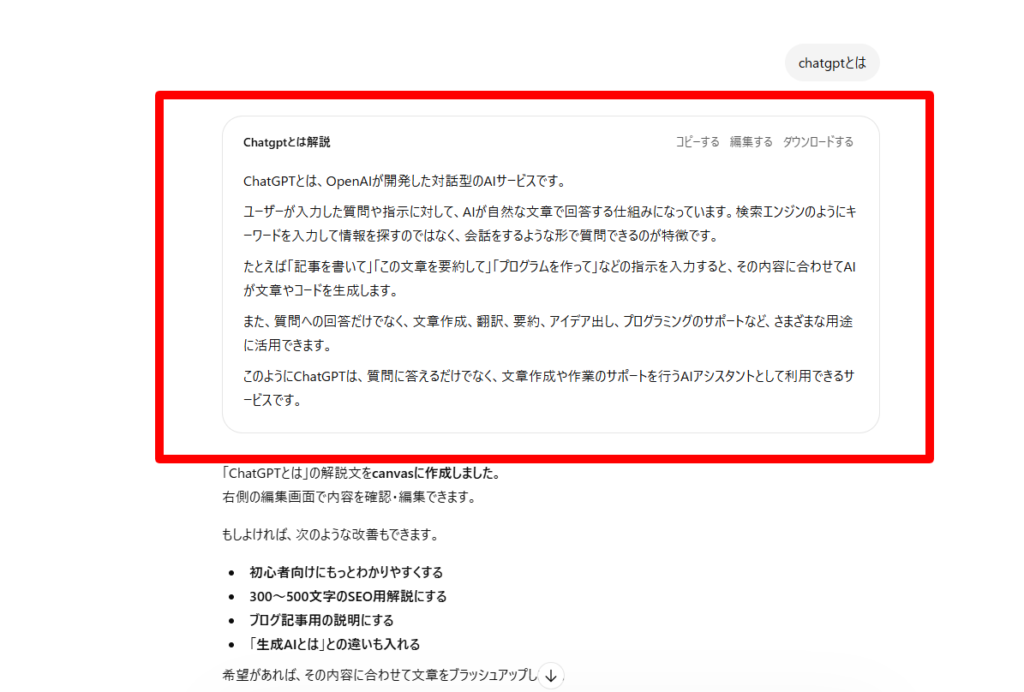
その画面の中で、ChatGPTと一緒に文章を作ったり、修正したりできるのが特徴です。
たとえば、長い記事を書きたいときに「この文章をもっと読みやすくして」「この段落を追加して」などと指示すると、canvas上の文章をもとにChatGPTが内容を改善してくれます。
チャットのように文章を毎回貼り直す必要がなく、作業中の文章をそのまま編集していけるため、記事作成やレポート作成のような長文の作業に向いています。
使い方もシンプルで、入力欄の「+」を押して「さらに表示」を開き、その中の「canvas」をクリックすると編集画面が表示されます。あとはその画面に文章を書いたり、ChatGPTに修正を依頼したりしながら内容を作り上げていく流れになります。
特に、資料作成やコードなど、ある程度まとまった内容を作るときに便利な機能です。ChatGPTを「会話ツール」ではなく「文章作成の作業ツール」として使えるようになるのがcanvasの特徴です。
クイズ形式で質問してくれる「クイズ」機能
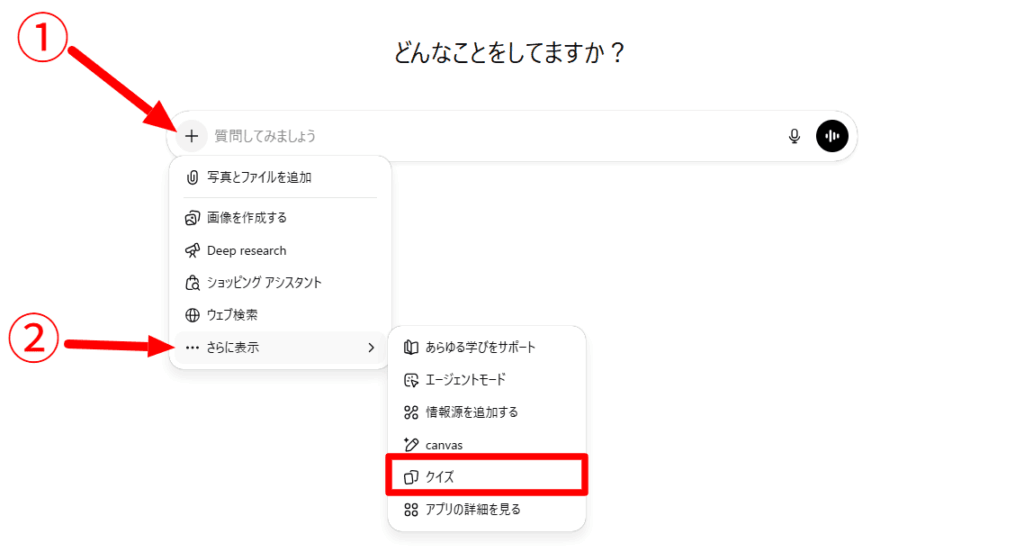
ChatGPTの「クイズ」機能は問題を作成して出題してくれる学習機能です。知識の確認や勉強の復習を目的として、クイズ形式で質問を出してくれます。
たとえば、英語・歴史・IT・資格試験など、特定のテーマを指定すると、その内容に基づいた問題をChatGPTが作成します。ユーザーが回答すると、その答えが正しいかどうかを判定し、必要に応じて解説も表示される仕組みです。
そのため、単に情報を読むだけでなく、問題を解きながら理解を深める学習ができます。
使い方は、入力欄の「+」をクリック→「さらに表示」→「クイズ」の順で選択するだけです。そのあと「英単語のクイズを出して」「簿記3級レベルの問題を出して」などのようにテーマを指定すると、ChatGPTがクイズを出題してくれます。
知識の定着を確認したいときや、勉強内容をテスト形式で復習したいときに役立ちます。
ChatGPT Plusで使える全ての設定内容
ChatGPT Plusで使える全ての設定内容を以下にまとめました。
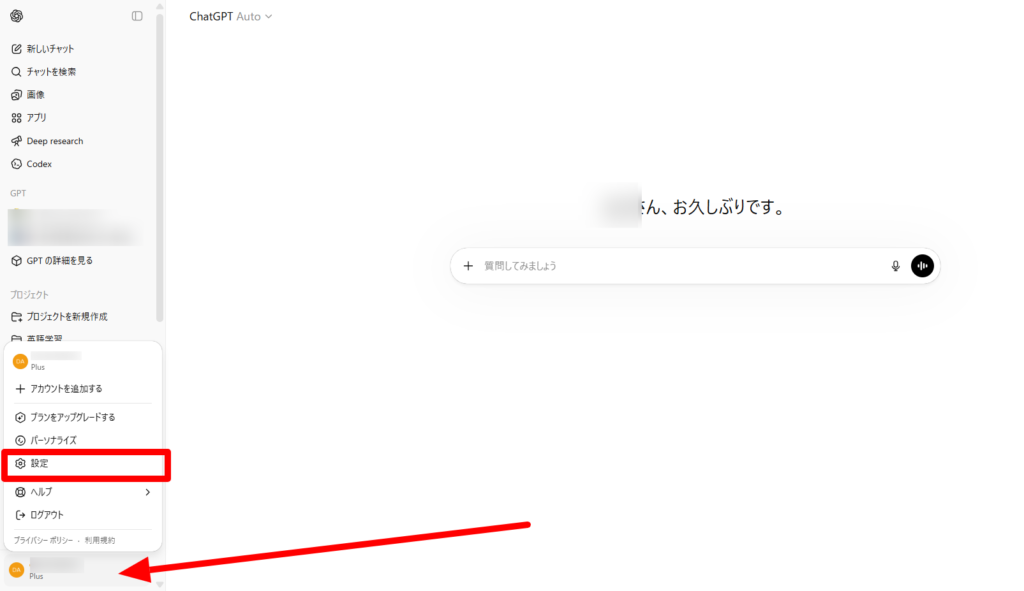
ちなみに設定画面は、ChatGPTの画面左下にあるアイコンをクリックし、表示内容から「設定」をクリックすると表示されます。
では、各設定内容について詳しく解説します。
ChatGPTの表示オプションなどを変更できる「一般」設定
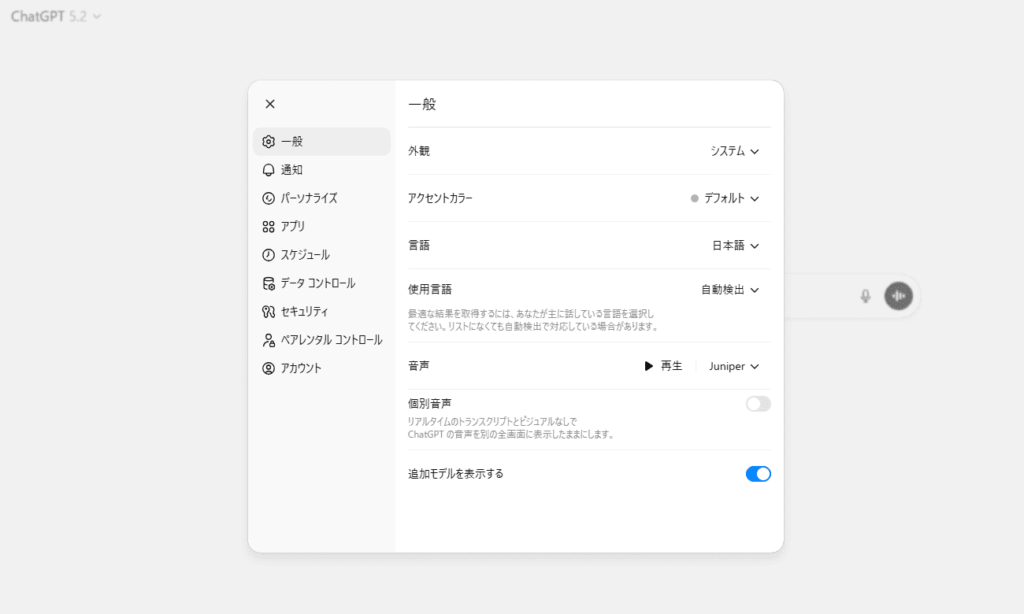
一般設定ではChatGPTの見た目や言語、音声、表示オプションなどを変更できます。使いやすさや表示スタイルを自分好みに調整できる基本設定画面です。
外観
画面のテーマ(ライト/ダーク/システム)を変更できます。
右側のプルダウンをクリックし、「ライト」「ダーク」「システム」から選択します。「システム」を選ぶと、PCやスマホ本体の設定に連動します。
夜間に利用する場合はダークモードにすると目の負担が軽減されます。長時間利用する人は、自分の環境に合った表示にしておきましょう。
アクセントカラー
UIの強調色を変更できます。プルダウンをクリックすると、選択可能なカラー一覧が表示されます。特に機能には影響しませんが、視認性や好みに合わせて変更できます。
言語
ChatGPTの表示言語を変更できます。プルダウンをクリックし、日本語や英語などを選択します。
メニューや設定画面の表示言語が切り替わります。
使用言語
ChatGPTが主に使用する言語を指定できます。プルダウンから選択するか、「自動検出」のまま利用することも可能です。
通常は自動検出で問題ありませんが、常に特定言語で回答してほしい場合は固定設定にすると安定します。多言語で作業する人は、用途に応じて設定しましょう。
音声
音声機能のボイスを選択できます。再生ボタンを押すとサンプル音声を確認でき、プルダウンから別のボイスへ変更できます。
音声対話をよく使う人は、聞き取りやすい声を選んでおくと快適です。反対に、音声機能を使わない人は特に変更する必要はありません。
個別音声
音声入力を使ったときに、話した内容をその場で文字として画面に表示する機能です。右側のスイッチをオンにすると有効になります。
音声入力を使いながら、テキストも同時に確認したい場合に便利です。音声機能を活用する人向けの設定です。
追加モデルを表示する
利用可能な追加モデルを表示するかどうかを切り替えます。右側のスイッチをオンにすると、モデル選択画面に追加モデルが表示されます。
さまざまなモデルを使い分けたい人はオンにしておくと便利です。シンプルに使いたい場合はオフでも問題ありません。
リアルタイムでお知らせを受け取れる「通知」設定
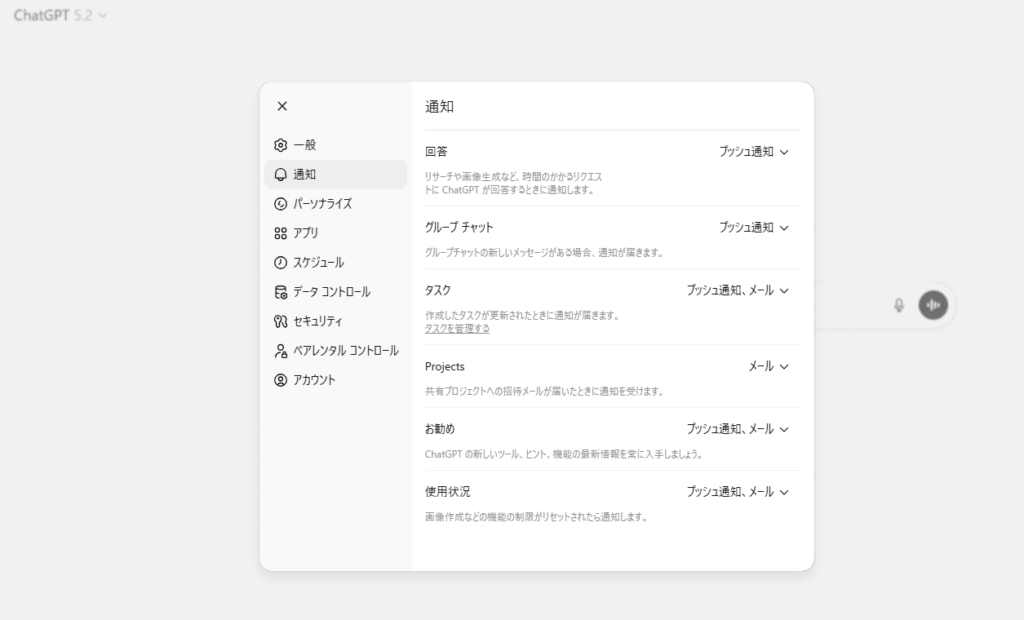
通知設定では、ChatGPTからのお知らせをどの方法で受け取るかを管理できます。プッシュ通知(アプリ通知)やメール通知のオン・オフを細かく設定できます。
重要な情報を見逃したくないケースがある場合、一度確認しておきたい設定です。
回答
ChatGPTが回答を完了したときに通知を受け取る設定です。右側のプルダウンをクリックすると、「プッシュ通知」など通知方法を選択できます。
たとえば、画像生成やリサーチなど時間がかかる処理を依頼した場合、完了時に通知が届きます。
作業を並行して行う人はオンにしておくと便利です。常に画面を見ている場合はオフでも問題ありません。
グループチャット
グループチャットで新しいメッセージがあった場合に通知を受け取る設定です。プルダウンから通知方法を選択します。
チームで共同作業をしている場合は、通知をオンにしておくと見逃しを防げます。個人利用のみであれば、必要に応じてオフにしても構いません。
タスク
作成したタスクが更新されたときに通知を受け取る設定です。プルダウンをクリックすると「プッシュ通知」「メール」など受け取り方法を選べます。
具体的には、リマインダーやスケジュール管理をしている場合、変更や完了時に通知が届きます。タスク機能を使っている人は通知をオンにしておくと便利です。
Projects
共有プロジェクトに関する通知設定です。プルダウンからメール通知などを選択できます。
【ChatGPTの共有プロジェクトとは】
共有プロジェクトとは、複数人で同じ作業テーマや資料をまとめて管理できる作業スペースのことです。
プロジェクトに招待された場合や、内容が更新された場合に通知が届きます。チーム利用している場合はオン推奨、個人利用なら必要に応じて設定しましょう。
おすすめ
ChatGPTの新機能やヒントなどの情報を受け取る設定です。プルダウンから通知方法を選択できます。
新機能をいち早く知りたい人はオンにしておくと便利です。通知を減らしたい場合はオフにするとスッキリします。
使用状況
機能制限のリセットや利用状況に関するお知らせを受け取る設定です。プルダウンから通知方法を選択できます。
たとえば、画像生成回数の上限がリセットされたときなどに通知されます。利用制限が気になる人はオンにしておくと安心です。
自分専用アシスタントを作れる「パーソナライズ」設定
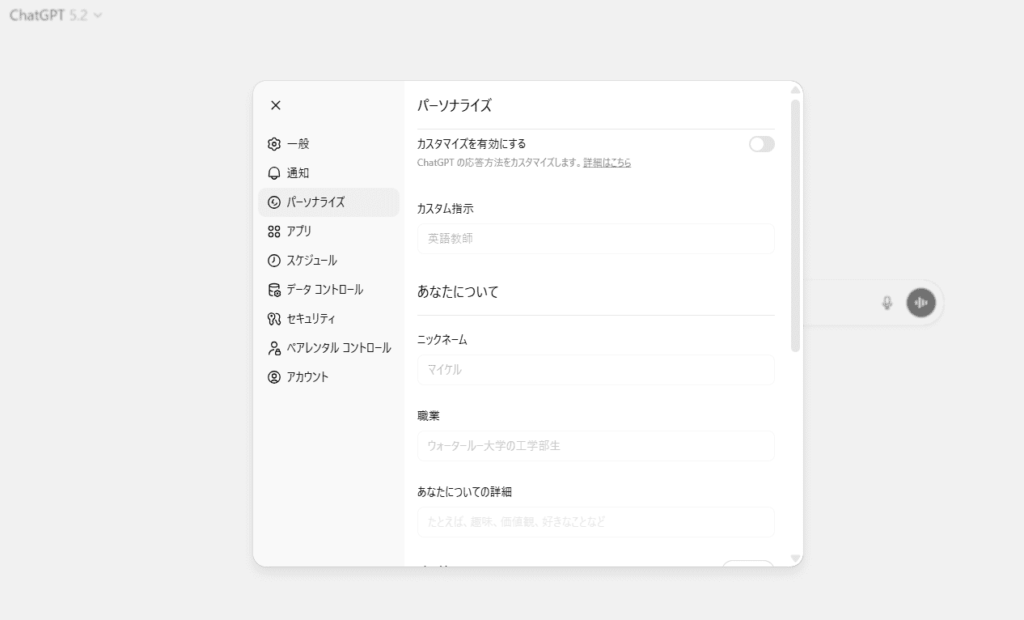
ChatGPTの「パーソナライズ」は、ChatGPTの回答スタイルや内容を自分向けに調整できる設定です。
具体的には「どんな口調で答えてほしいか」「自分の情報を覚えてほしいか」など、チャットの回答として共通化したいことを設定できます。
毎日使う人ほど、パーソライズを設定すると回答の質が安定します。
カスタマイズを有効にする
ChatGPTの回答方法を自分用に調整する機能です。右側のスイッチをオンにすると、下にある「カスタム指示」が有効になります。
オフにすると、通常の標準設定に戻ります。たとえば「常に丁寧語で回答してほしい」「結論から先に説明してほしい」といった要望を反映できます。
カスタム指示
ChatGPTに対する「回答ルール」を入力する欄です。テキストボックスに自分の希望を書くことで、今後の回答に反映されます。
例えば「SEOライターとして回答してほしい」「初心者向けに説明してほしい」といった指示を入力できます。
毎回同じお願いをしている人は、ここに書いておくと効率が上がります。
ニックネーム
ChatGPTに呼んでもらいたい名前を設定できます。入力欄に名前を入力すると、会話の中でその名前が使われるようになります。
特に必須ではありませんが、親しみやすく使いたい人向けの機能です。
職業
自分の職業や立場を入力できます。入力した内容は、回答の文脈に反映されます。
例えば、マーケターやエンジニアなどを入力すると、その立場を前提に説明が組み立てられます。
専門的な回答を安定させたい人におすすめです。
あなたについての詳細
テキストボックスに趣味や価値観、目的などを入力することで、回答の方向性をより自分寄りにカスタマイズできる機能です。
たとえば「ブログで月5万円を目指している」「ダイエット中」といった情報を書くことで、回答の方向性がより自分向けになります。
よく相談するテーマが決まっている人は、ここを具体的に書くと効果的です。
外部サービスと連携できる「アプリ」設定
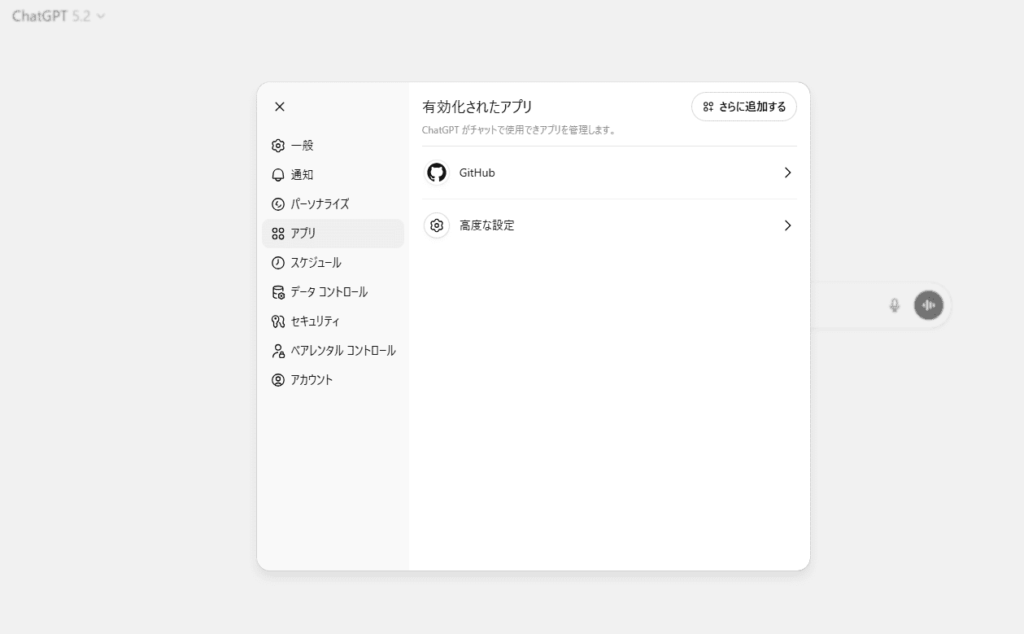
アプリ設定では、ChatGPTと外部サービスを連携できます。これにより、ChatGPTがあなたの作業環境とつながり、より実務的なサポートが可能になります。
「AIをチャットだけで終わらせない」ための設定画面です。
さらに追加する
右上にある「さらに追加する」ボタンをクリックすると、連携可能なアプリ一覧が表示されます。
そこから連携したいサービスを選び、ログイン認証を行うと接続が完了します。
たとえば「GitHubでコード管理している」「外部ツールと連携したい」といった場合に活用できます。
AIを本格的に仕事へ組み込みたい人にとっては、ここが大きなポイントになります。
高度な設定
アプリ連携に関する詳細なオプションを管理できます。クリックすると、アクセス権限や動作に関する細かな設定が表示されます。
セキュリティやデータの扱いが気になる場合は、ここを確認しておくと安心です。普段あまり触る必要はありませんが、連携を本格的に使う場合は一度目を通しておきましょう。
未来のタスクを自動実行できる「スケジュール機能」
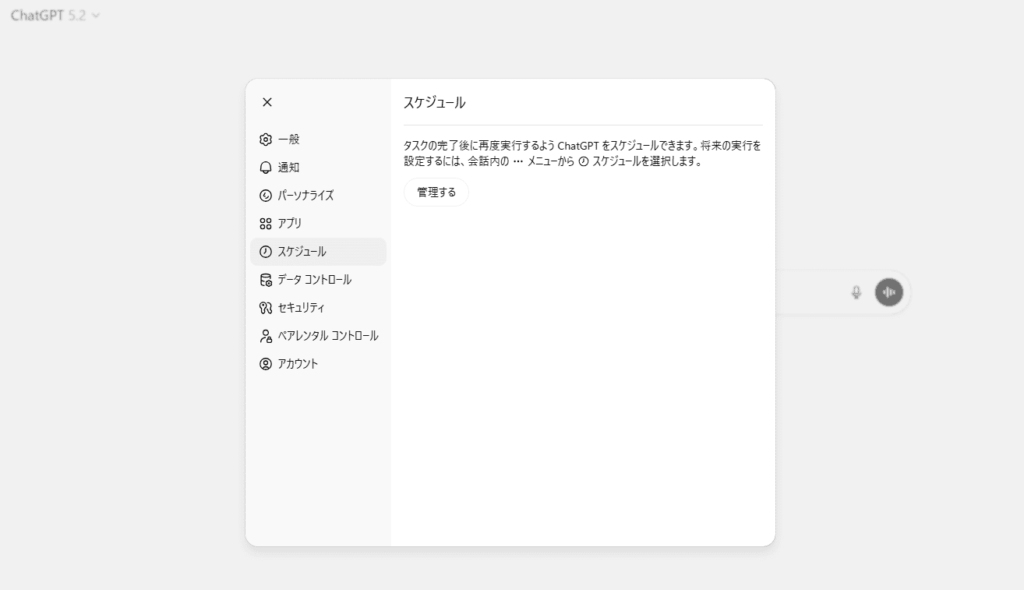
スケジュール機能は、ChatGPTに「あとで実行するタスク」を予約できる機能です。
具体的には「毎朝リマインドしてほしい」「3日後にもう一度実行してほしい」といった場合に使えます。
ChatGPTをその場の質問ツールではなく「未来の自分を助けるアシスタント”に変える機能です。この画面では、設定済みのスケジュールタスクを管理できます。
「管理する」ボタンをクリックすると、現在登録されているスケジュール一覧が表示されます。そこから内容の確認や時間の変更、スケジュールの削除などの処理が可能です。
定期的に確認しておくと、通知の整理にもなります。
保存・共有・削除などを管理できる「データコントロール」機能
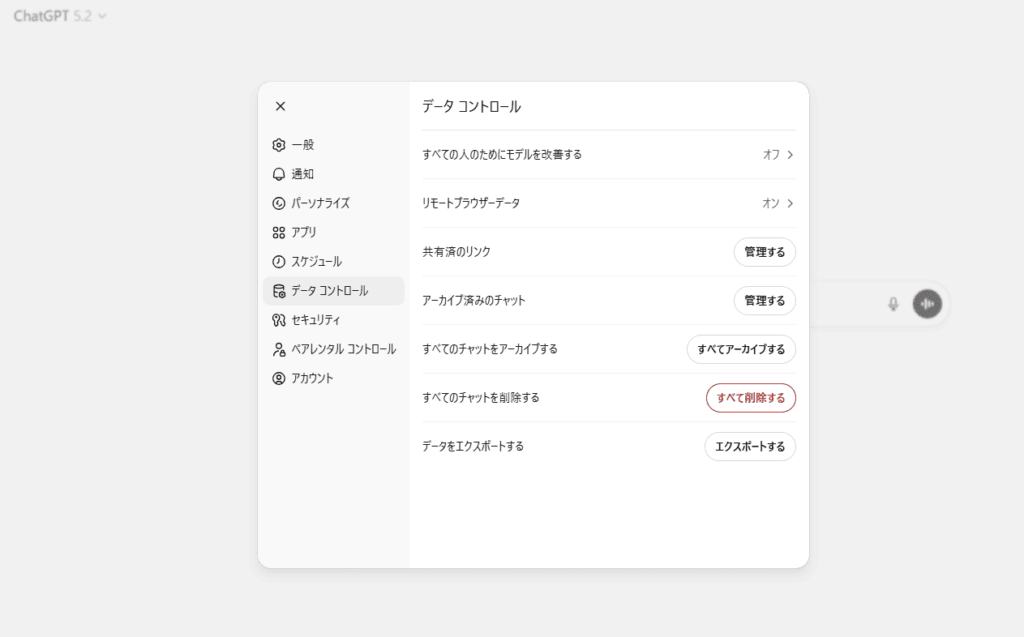
ChatGPTのデータコントロール機能は、会話履歴や共有リンク、AI学習への利用可否などを自分で管理できる設定画面です。
プライバシーの調整や履歴整理を行うときに使います。
すべての人のためにモデルを改善する
あなたの会話データを、ChatGPTの品質向上のために利用するかどうかを設定する項目です。
右側に表示されている「オン/オフ」をクリックすると切り替えができます。
オフにすると、今後の会話はモデル改善に利用されません。オンにすると、匿名化された形で品質向上に活用されます。
例えば、業務で機密情報を扱う場合はオフにしておくと安心です。一方、一般的な調べ物や日常利用であればオンのままでも問題ありません。
プライバシーを重視するならオフ、特に気にしない場合はオンという判断でOKです。
リモートブラウザーデータ
ブラウジング機能を使用した際のデータ保存に関する設定です。
右側の「オン/オフ」をクリックして切り替えます。オンにすると、Web参照時のデータが保存されます。オフにすると保存されません。
頻繁に調べ物をする人はオンにしておくと利便性がありますが、履歴を残したくない場合はオフに設定しておくと安心です。検索利用が多い人は「オン」プライバシー重視なら「オフ」がおすすめです。
共有済みリンク
これまでに作成した共有リンクを管理できる項目です。
「管理する」ボタンをクリックすると、共有リンク一覧画面が開きます。一覧から不要なリンクを選び、削除操作を行うことで共有を停止できます。削除すると、そのURLは外部からアクセスできなくなります。
ブログ用に作成した共有リンクや、チームに送ったリンクが残っている場合は、定期的に確認して整理すると安全です。外部共有を行ったことがある人は、必ず一度確認しておきたい機能です。
アーカイブ済みのチャット
アーカイブしたチャットを管理できる項目です。
「管理する」ボタンをクリックすると、アーカイブ一覧が表示されます。そこからチャットを復元したり、完全に削除したりできます。
すぐには使わないが残しておきたい会話を整理する際に便利です。削除とは違い、あくまで非表示で保存する機能です。履歴を整理したいが消したくない場合に活用しましょう。
すべてのチャットをアーカイブする
保存されているチャットを一括でアーカイブする機能です。
「すべてアーカイブする」ボタンをクリックすると、確認画面が表示され、実行すると一覧から非表示になります。データ自体は削除されません。あとから復元可能です。
履歴が増えすぎて見づらい場合の整理用として使えます。
すべてのチャットを削除する
保存されているチャット履歴を完全削除する機能です。
「すべて削除する」ボタンをクリックすると確認画面が表示され、承認すると削除が実行されます。削除後は復元できません。
アカウント整理や共有PC利用時など、本当に不要な場合のみ実行しましょう。
データをエクスポートする
これまでのチャット履歴をダウンロードできる機能です。「エクスポートする」ボタンをクリックすると、登録メールアドレス宛にダウンロードリンクが送信されます。
受信メールからファイルをダウンロードすることで、自分の会話履歴を保存できます。AIを使った業務ログを保存したい場合や、記事作成履歴をまとめて保管したい場合に便利です。
重要な業務ログや記事作成履歴がある場合は、削除前に必ずエクスポートしておくと安心です。
アカウントのセキュリティを管理する「セキュリティ」機能
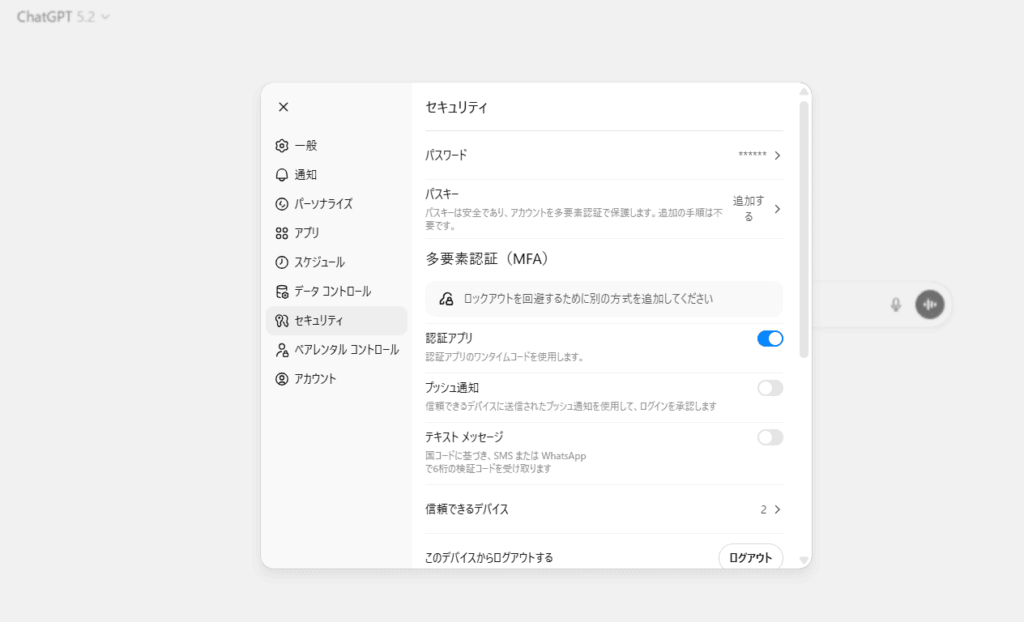
セキュリティ設定では、パスワード管理や二段階認証などアカウントを安全に保つための機能を管理できます。
不正ログインや情報漏洩を防ぐために、必ず確認しておきたい項目です。
パスワード
現在設定されているパスワードを変更できます。
「パスワード」をクリックすると変更画面に移動し、現在のパスワードを入力後、新しいパスワードを設定します。
定期的にパスワードを変更することで、不正アクセスのリスクを下げられます。特に他サービスと同じパスワードを使い回している場合は、セキュリティの観点から異なるパスワードの利用をおすすめします。
パスキー
パスワードを使わず、生体認証や端末認証でログインできる仕組みです。
「追加する」をクリックすると、使用しているデバイス(スマホやPC)の生体認証設定と連携できます。Face IDや指紋認証に対応している端末なら、そのまま設定可能です。
設定後はパスワード入力なしで安全にログインできます。セキュリティと利便性を両立したい人におすすめです。
認証アプリ
Google Authenticatorなどの認証アプリを使って、6桁のワンタイムコードを入力する方法です。
右側のスイッチをオンにすると設定が開始され、QRコードが表示されます。アプリで読み取り、表示されるコードを入力すると有効化されます。
最も安全性が高い方法で、業務利用している人には必須レベルの設定です。
プッシュ通知
登録済みデバイスにログイン確認の通知を送る方法です。スイッチをオンにすると有効化されます。
ログイン時に「承認する」をタップするだけで完了するため、操作が簡単です。手軽さ重視の人に向いています。
テキストメッセージ
SMSやWhatsAppで認証コードを受け取る方法です。スイッチをオンにし、電話番号を登録すると利用できます。
スマホさえあれば利用できますが、SIM乗っ取りリスクがあるため、認証アプリより安全性はやや低めです。
信頼できるデバイス
過去にログインした端末の一覧を確認できます。クリックすると登録デバイスの一覧が表示され、不要な端末を削除できます。
機種変更後の古いスマホや、使っていないPCが残っている場合は削除しておきましょう。定期的な確認がおすすめです。
このデバイスからログアウトする
現在使用している端末からログアウトします。「ログアウト」ボタンをクリックすると即時ログアウトされます。
共有PCや公共の端末を使用した後は、必ずログアウトしておきましょう。
保護者が子どものアカウント利用を管理できる「ペアレンタルコントロール」機能
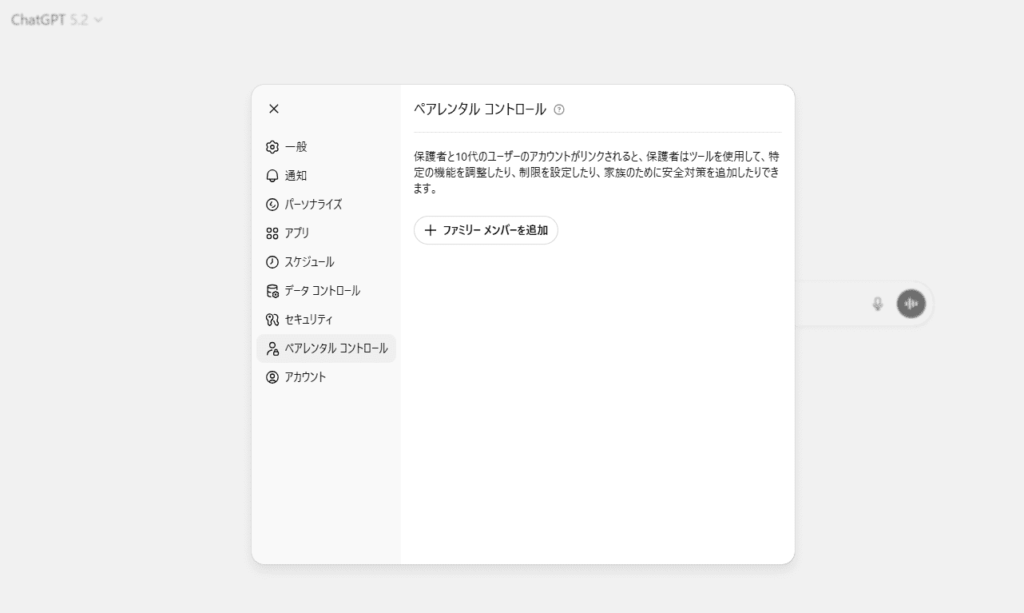
ペアレンタルコントロールは、保護者が子どものアカウント利用を管理・制限できる機能です。
家族アカウントをリンクすることで、安全対策や利用制限の設定が可能になります。
保護者と10代ユーザーのアカウントをリンクすることで、保護者は以下のような管理が可能になります。
・利用制限の設定
・安全対策の追加
・家族アカウントの管理
子どもの利用状況を見守りながら、安全に活用できる仕組みです。
具体的な使い方は以下のとおりです。
- 「+ ファミリーメンバーを追加」ボタンをクリックすると、家族アカウントを招待する画面に進みます。
- メールアドレスを入力して招待を送信し、相手が承認するとアカウントがリンクされます。
- リンクが完了すると、保護者側のアカウントから制限設定や管理操作が可能になります。
例えば、
・子どもが夜遅くに利用しないようにしたい
・安全フィルターを強化したい
・利用範囲をコントロールしたい
といった場合に活用できます。
未成年の利用がある家庭では、最初に設定しておくのがおすすめです。
ChatGPT Plusを管理する「アカウント」機能
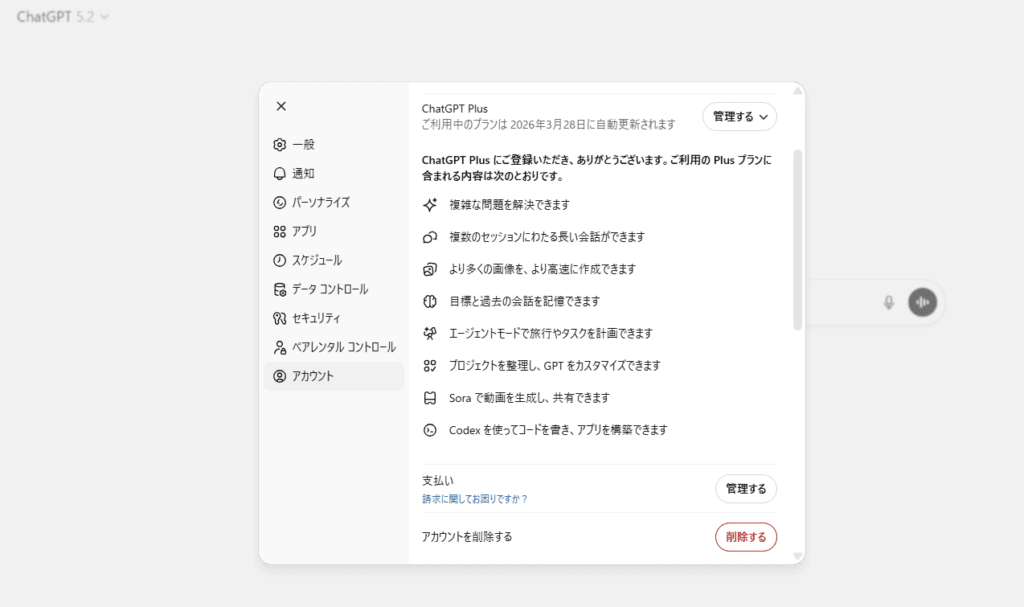
アカウント設定では、ChatGPT Plusの契約状況や支払い管理、アカウント削除などを行えます。
契約内容の確認や解約手続きなど、重要な操作が集まっている画面です。
ChatGPT Plus(プラン管理)
現在契約しているプランの確認と管理ができます。画面右上の「管理する」をクリックすると、プランの詳細や更新日、解約手続きなどの操作画面に進みます。
自動更新日はここに表示されており、解約したい場合は次回更新日前に手続きを行います。具体的には、以下のような手続きを実施したいときに利用します。
・一時的に利用を停止したい
・料金プランを見直したい
・更新日を確認したい
Plusを利用している人は、更新日を必ず把握しておきましょう。
ChatGPT Plusに含まれる機能一覧
Plusプランで利用できる機能が一覧表示されています。
表示されている内容には、
・高度な推論による複雑な問題解決
・長時間・複数セッションでの会話
・画像生成機能
・会話や目標の記憶機能
・エージェントモード
・プロジェクト管理機能
・Soraによる動画生成
・Codexによるコード生成
などがあります。
この部分は操作ボタンではなく、機能の確認用です。Plusで何ができるのかを把握するための情報エリアになります。
支払い
ChatGPTの支払いに関する情報を管理できます。「管理する」をクリックすると、請求履歴や支払い方法の確認・変更画面へ移動します。
クレジットカードの変更や、請求トラブルの確認を行う場合に使用します。料金関連で不明点がある場合は、まずここを確認しましょう。
アカウントを削除する
ChatGPTアカウントを完全に削除する機能です。「削除する」ボタンをクリックすると確認画面が表示され、承認するとアカウントが削除されます。
削除すると、チャット履歴や保存データ、契約情報などすべてが削除され、復元できません。
そのため、利用を完全に終了する場合のみ実行してください。

コメント