Remotionとは、Reactというプログラミング技術を用いて、プログラムから動画を生成できるフレームワークです。
プログラミングにて動画を作れるという特徴から「Antigravity」や「Claude Code」のようにコード生成に特化したAIツールと連携することで、高品質な動画を簡単に生成できます。
本記事では、Remotionのダウンロード方法から、Antigravityと連携してAIで動画編集する方法について詳しく解説します。
プログラミング未経験者でもわかりやすいように解説しているので、ぜひ参考にしてみてください。
Remotionとは
Remotionとは、Reactを活用してプログラムから動画を生成できるフレームワーク(ツール)です。
従来のAfter EffectsやPremiere Proのように、タイムライン上で素材を配置しながら手作業で編集するスタイルとは異なり、「動画をコードで記述する」という新しいアプローチを採用している点が大きな特徴です。
テキストや画像、アニメーション、音声といった要素をすべてコードで制御できるため、同じフォーマットの動画を何本も作る場合でも、デザインや動きを正確に再現できます。
近年特に注目されているのが、AIとの組み合わせです。AIに日本語でイメージや構成を伝えると、動画用のコードを生成してくれるため、それをRemotionに反映するだけで短時間に動画を制作できます。
このようにRemotionは、動画制作を「職人作業」から「仕組み化・自動化」へと変える可能性を持ったフレームワークです。大量の動画制作やデータ連動型コンテンツを作りたい人にとって、非常に相性の良い選択肢と言えるでしょう。
Remotionの料金プラン
Remotionの料金プランは以下のとおりです。個人で動画を作る場合は、無料で利用できるフリーライセンスで十分です。
| プラン | 対象 | 主な内容・特徴 | 料金 |
|---|---|---|---|
| フリーライセンス | 個人・最大3人までの小規模チーム | ・動画本数は無制限 ・商用利用可能 ・自社クラウドでのレンダリング利用可 ・チーム人数が増えた場合はアップグレード必須 | 無料 |
| カンパニーライセンス | 4人以上のチーム・企業向け | ・商用利用可能 ・自社クラウドでのレンダリング対応 ・優先サポート付き ・Muxクレジット 250ドル分付与 ・開発者人数に応じた課金 ・月1000回までのレンダリング枠を含む | 最低月額 100ドル (開発者1人あたり25ドル+レンダリング枠10ドルなど) |
| エンタープライズライセンス | 高度な要件を持つ大規模企業 | ・カンパニープランの全機能を含む ・専用SlackまたはDiscordでのサポート ・月1回のコンサルティングセッション ・契約・請求条件のカスタマイズ可能 ・各種コンプライアンス書類の提供 ・機能要望の優先対応 ・Editor Starter 利用可能 | 月額 500ドル〜(要問い合わせ) |
Remotionのインストール(ダウンロード)方法
Remotionを動かすには「Node.js」をインストールする必要があります。まだ用意していない方は、以下の記事を参考にインストールしてみてください。
RemotionはPremiere Proなどの動画編集ツールと違い、コマンドプロンプト(Macだとターミナル)というコードを入力するツールを使ってインストールします。
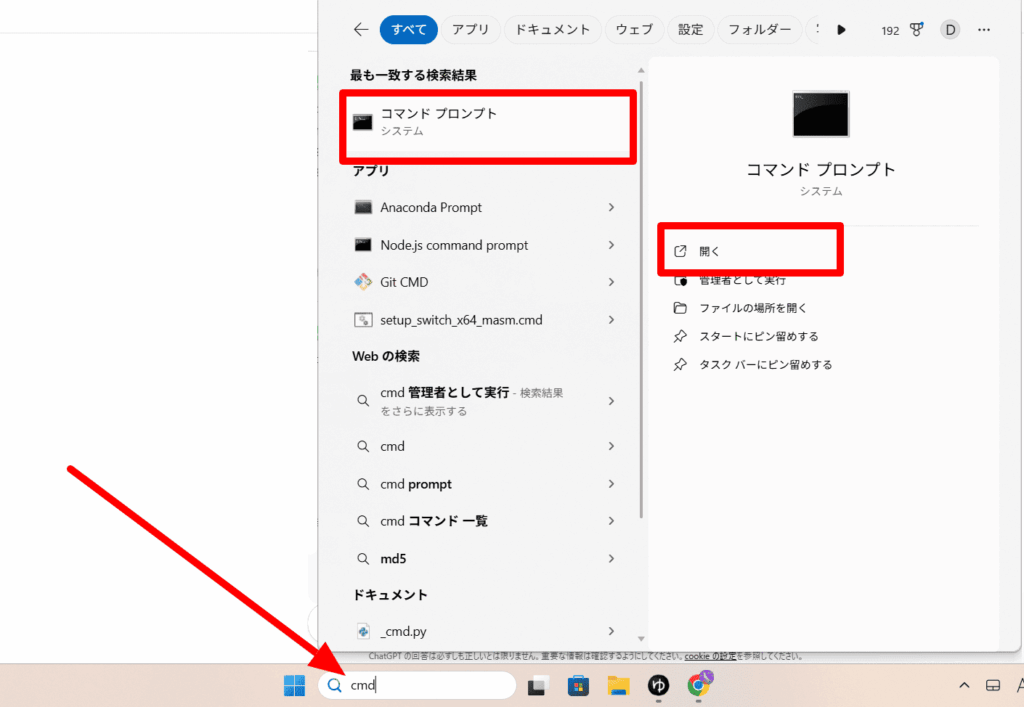
Windowsの場合は、検索欄に「cmd」と入力して開きます。Macの場合は「ターミナル」と入力してみて下さい。
ターミナルを開いた後の作業は、以下の動画でも詳しく解説しています。
ターミナルが開いたら、Remotionに関する情報をまとめるフォルダを作ります。コマンドプロンプトで以下のコマンドを実行することで、フォルダを作成できます。
mkdir フォルダ名続いて「cd」というコマンドとフォルダ名を入力・実行して作成したフォルダ内に移動します。
cd フォルダ名フォルダ内に移動したら、いよいよRemotionをインストールします。以下のコマンドを実行してください。
npx create-video@latestすると、以下のような画面になります。
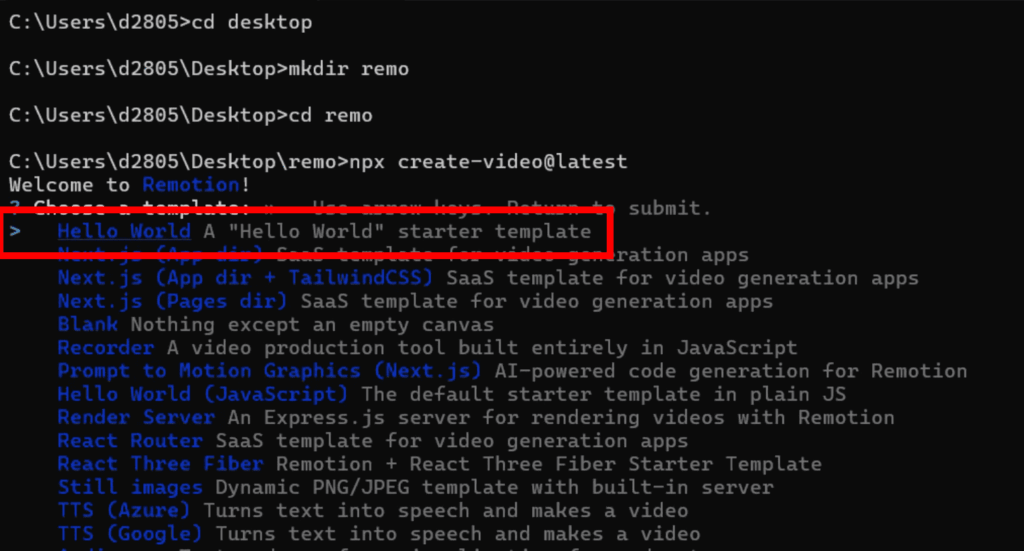
ここでは、デフォルトで設定されている「Hello World」のままで構いません。このままクリックしましょう。
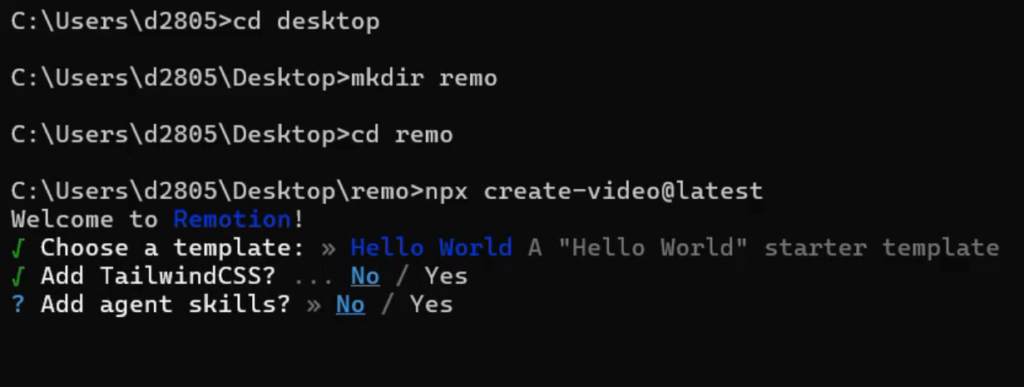
続く質問の「Add TailwindCSS?」と「Add agent skills?」は「No」にします。キーボードの横↓で選択肢を変更できます。
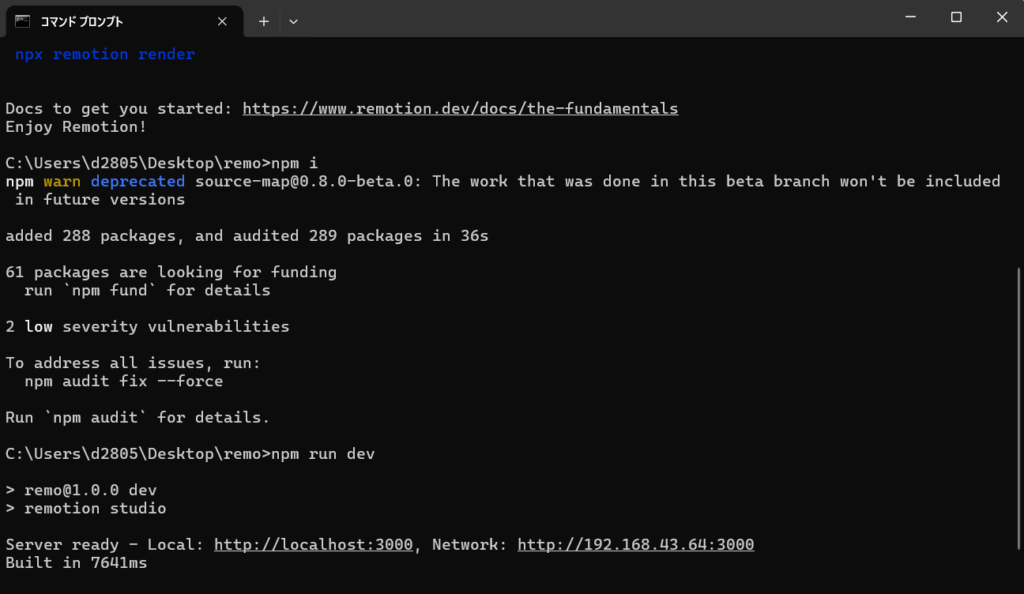
続いて、以下のコマンドを順番に実行していきましょう。
npm inpm run devこの順番で実行すると、Remotionの動画編集画面がブラウザで表示されます。
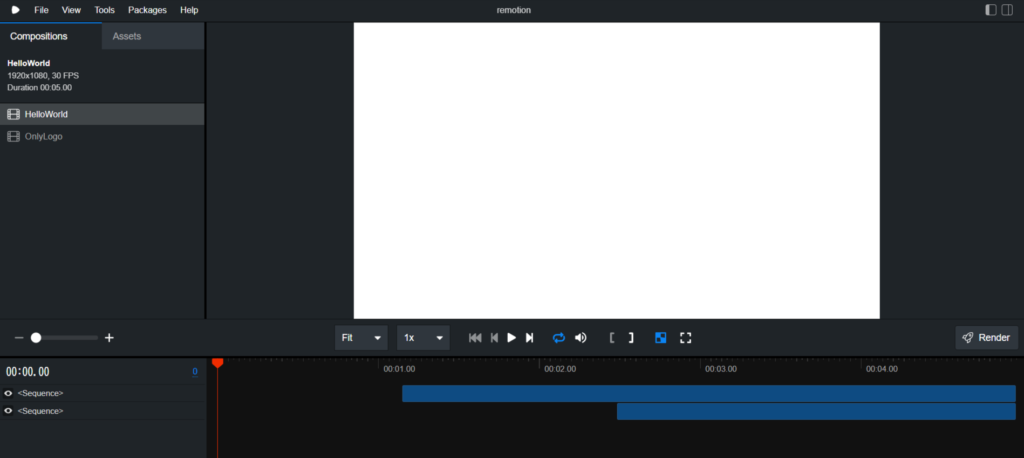
これでひとまずインストールは完了です。
Remotionで動画編集する方法
Remotionで動画編集する前に、実際どこを見て動画が作られるのか確認しておきましょう。まず「npx create-video@latest」を実行して複数の質問に答えることで、プロジェクトフォルダに以下のフォルダ構造が作成されます。
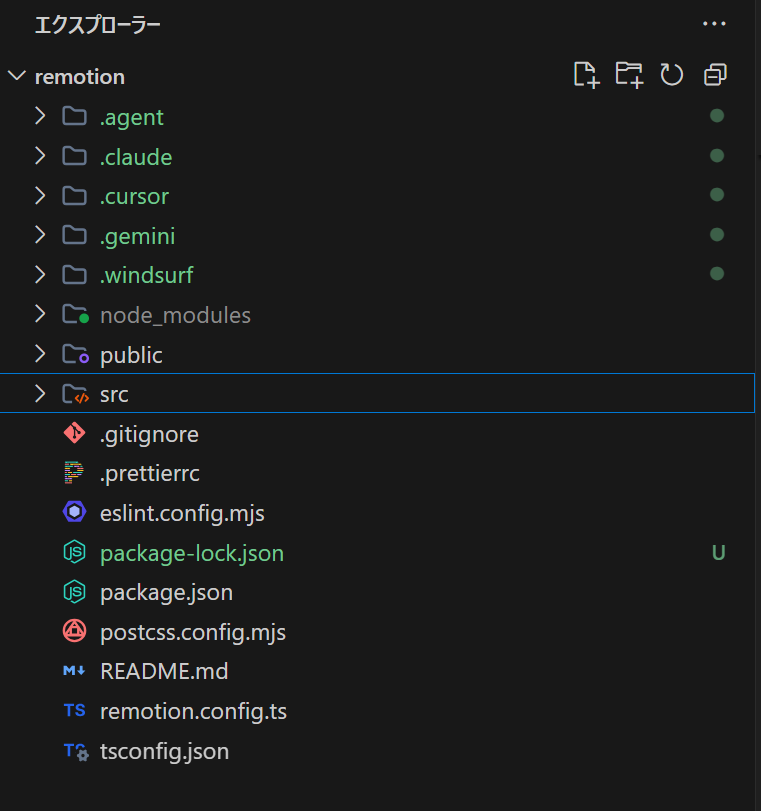
この中から「src」をクリックすると「Hello World.tsx」というファイルがあります。
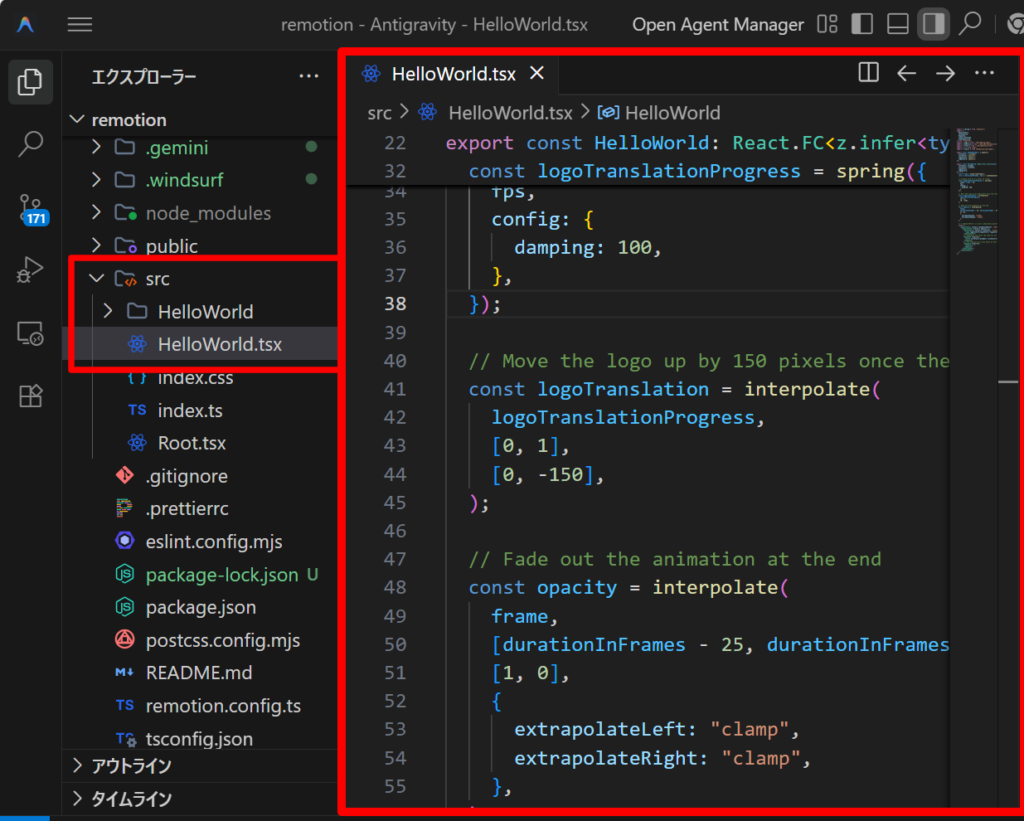
ここに書かれたコードを基準に、Remotionの動画が生成されています。
ではいよいよ、Antigravityを使て動画を生成・編集してみましょう。
RemotionとAntigravityで動画編集を高速化する方法
まずはAntigravityを開きます。まだダウンロードしていない方は、以下の記事が参考になりますよ。

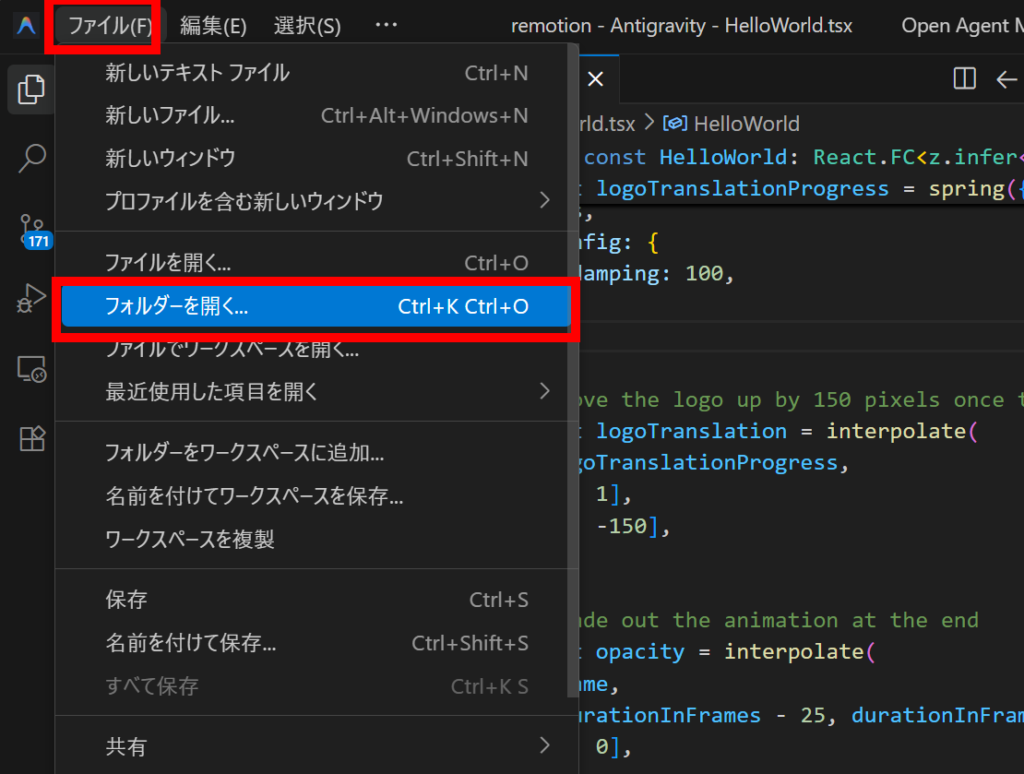
Antigravityを開いたら、左上のメニュー欄から「ファイル」→「フォルダーを開く」の順番でクリックします。
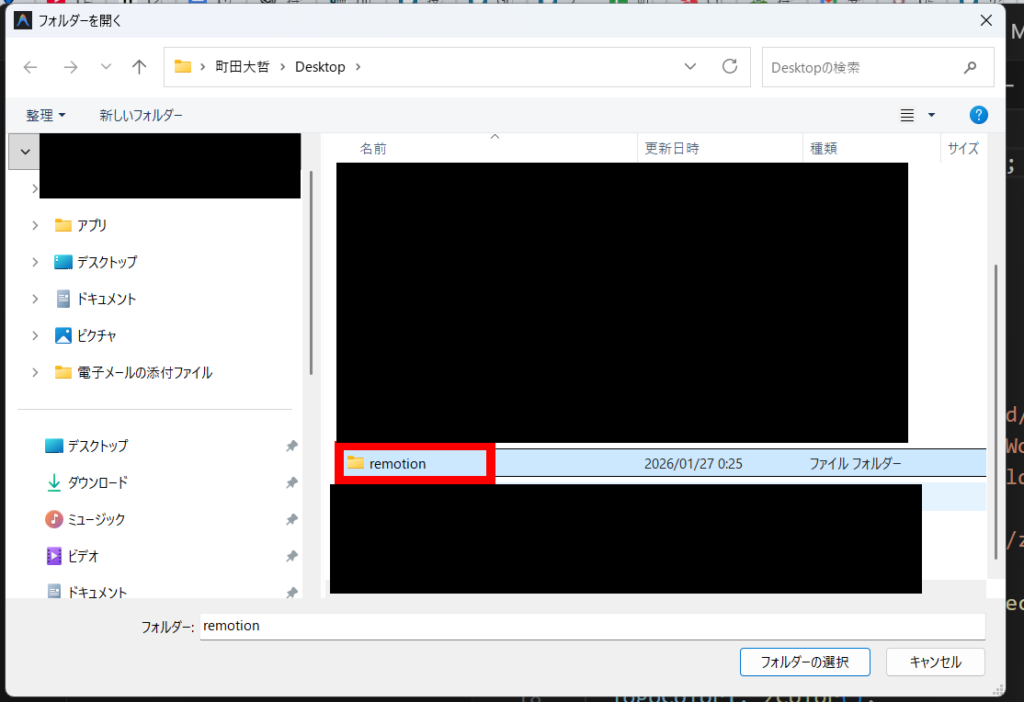
先ほど作成したプロジェクトフォルダを選択します。
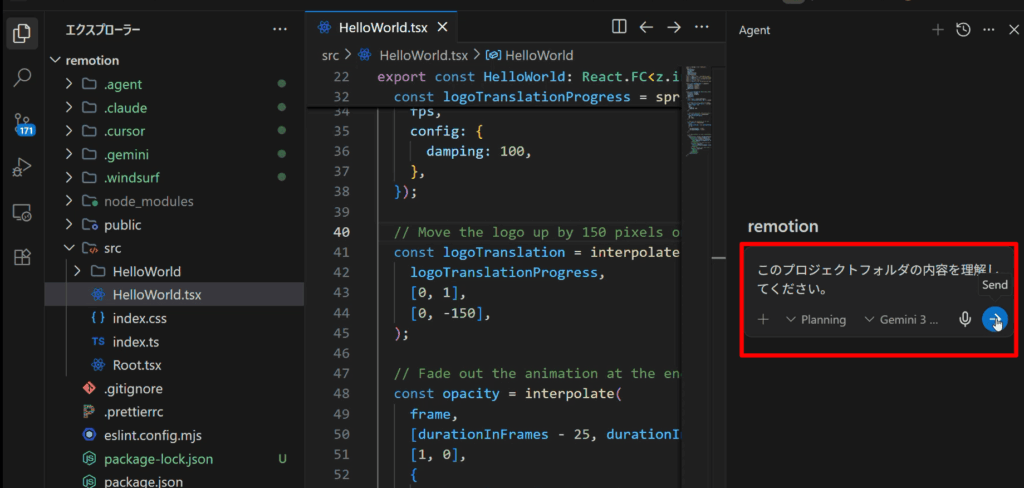
続いて、画面右にあるAIエージェントとのチャット欄に「このプロジェクトフォルダの内容を理解してください。」というプロンプトを入力・実行します。
これで、Antigravityが「Remotionのフォルダ構造とどこに何を配置すれば動画を生成できるのか」という構造を正確に理解できます。
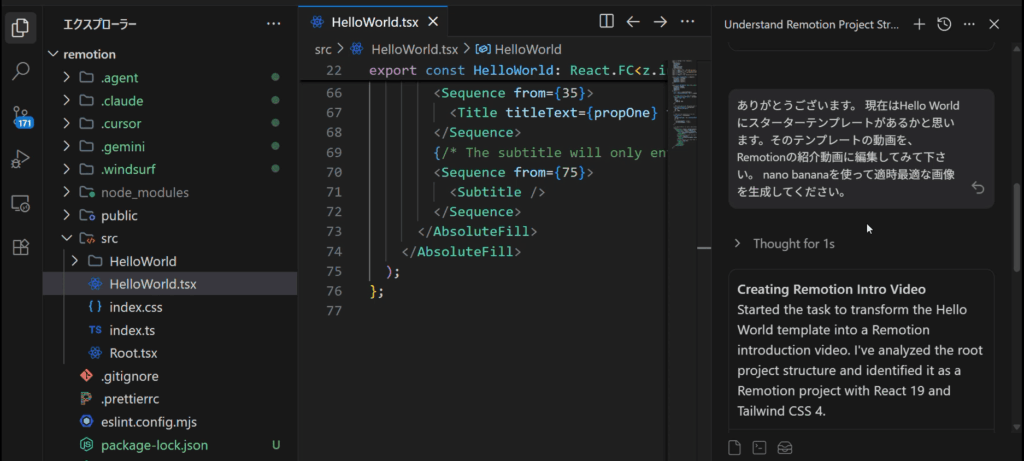
フォルダ構造を理解する処理が終わったら、Hello Worldというテンプレート動画をAIで修正してみましょう。
以下のプロンプトを入力・実行してみて下さい。
ありがとうございます。 現在はHello Worldにスターターテンプレートがあるかと思います。そのテンプレートの動画を、Remotionの紹介動画に編集してみて下さい。 nano bananaを使って適時最適な画像を生成してください。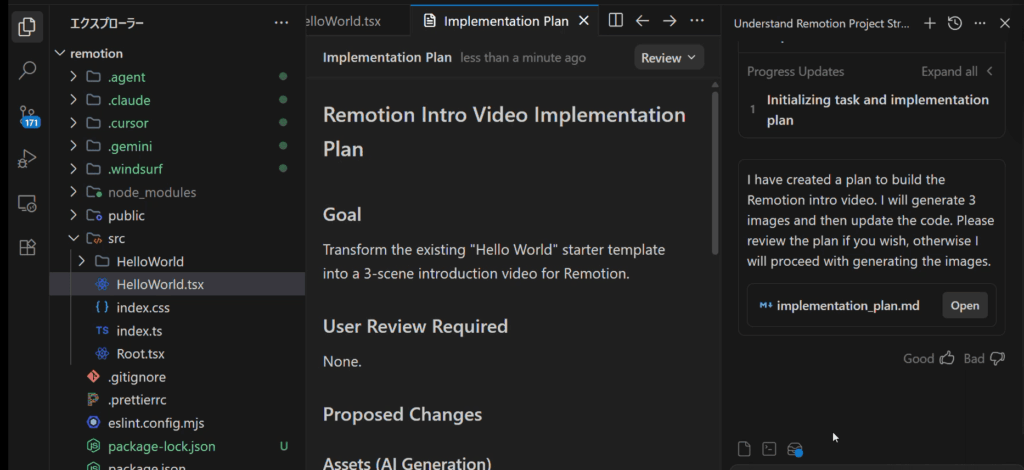
「implementation.plan.mdというファイルに動画を作成するプランを作成しました。」という返答が返ってきました。
プラン内容を確認し、問題なければ「OK!そのまま続けてください。」というチャットを返しましょう。
ちなみに、日本語での処理を希望する場合は「日本語で返答してください。」とAIに指示する方法が有効です。
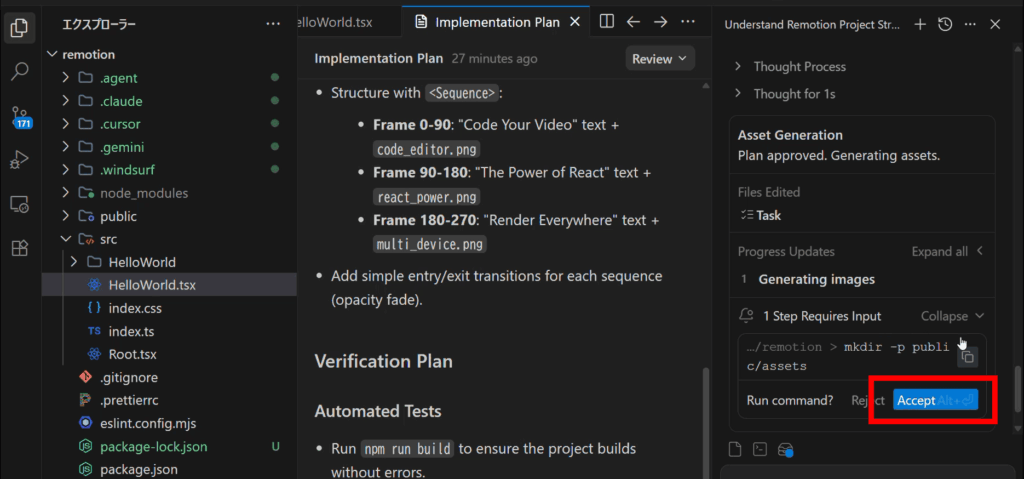
処理の途中で、時折AIの方から処理を実行許可に関して質問してくることがあります。
今回は、動画を作る上で新しいフォルダを作成する許可を求めてきたので「Accept」をクリックします。
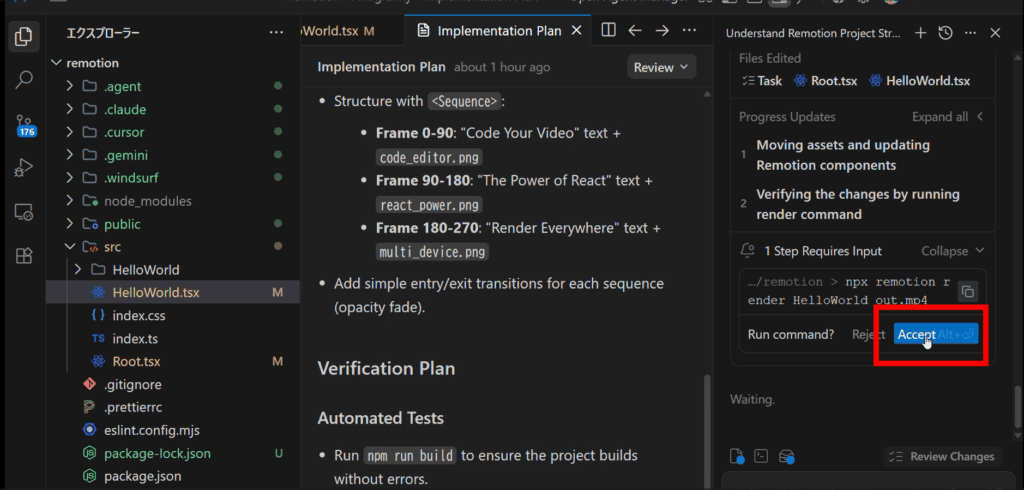
続いて、完成した動画をmp4にレンダリングする処理の許可を求めてきました。このように定期艇に来るので、基本的には「Accept」を押し続けるという対応でOKです。
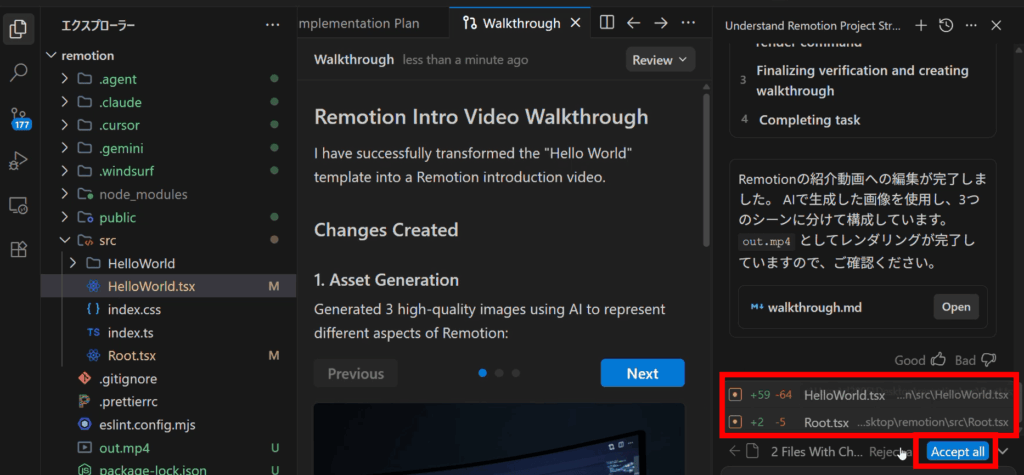
どうやら動画生成が完了したようですね。
その下に「+59 -64」という表示があります。これは「新しく59のコードを追記し、64のコードを削除対象としている」ことを表します。
「Accept all」をクリックすると、この処理が一斉に実行されます。ここを実行しないとコードエラーで動画を上手く作れない可能性があるので「Accept all」をクリックしましょう。
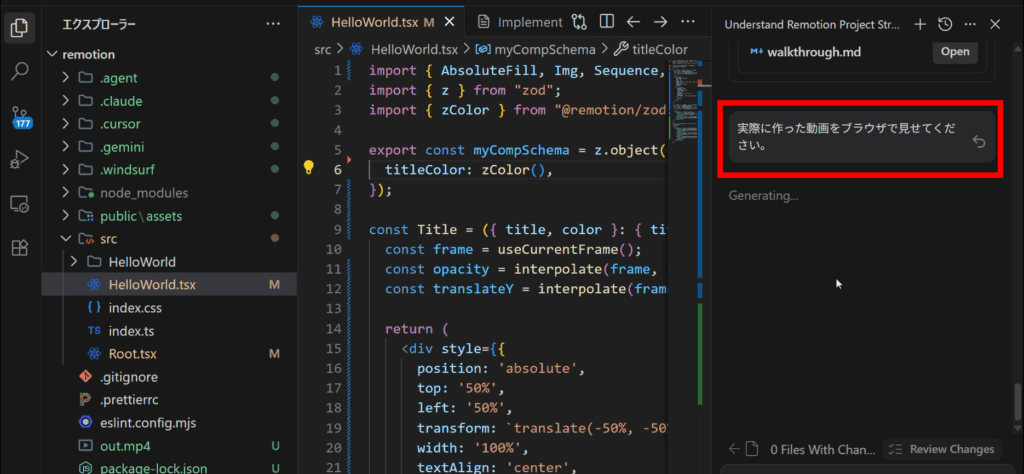
コードの反映が終わったら、実際に作った動画をブラウザに表示してもらいます。
これもAntigravityで「実際に作った動画をブラウザで見せてください」と入力・実行するだけでAIが必要なコマンドを実行してくれます。
【実際にできた動画】
geminiに搭載されているNano bananaという画像生成機能で3つの画像を作り、それに合わせてテキストが表示される動画を生成できました。
今回は簡単なプロンプトで編集してみましたが、動画の構成やセリフなどを設定することで、より高精度な動画を日本語の指示だけで作成できます。
ぜひ、AntigravityとRemotionを使った動画編集の最初のステップとして参考にしてみてください。
RemotionとAntigravityでゆっくり動画を作る方法
RemotionとAntigravityを使った動画作成の発展として、ゆっくり動画を半自動で作る方法を紹介します。
本項目を読むことで、以下のような動画をテキストだけで生成できるようになります。
ではさっそく始めていきましょう。
Step1. GitHubからゆっくり動画用のプロジェクトを取得する
今回は「電電猫猫/ Naokiさん」がGitHubに公開してくれている、ゆっくり動画作成用のプロジェクトを活用します。
Claude Code x Remotion x VOICEVOXでずんだもん解説動画を5分で作れるようにした
— 電電猫猫/ Naoki (@nya3_neko2) January 24, 2026
「Claude Codeのv2.1.19のアプデ内容で解説動画作って」っていうだけでずんだもんの解説動画作れる。誰でもリポジトリコピーしたらすぐ使える。
スクショとかも使えるし、PDFの資料でプレゼン動画もすぐできる pic.twitter.com/hrn0PAfV6V
はじめに、コマンドプロンプト(Macの場合はターミナル)を開き、以下の手順でプロジェクトフォルダの作成からGitHubのクローン(コピー)を行います。
プロジェクトフォルダの作成
mkdir フォルダ名(今回だとyukkuri-test)作成したフォルダに移動
cd フォルダ名電電猫猫/ NaokiさんのGitHubをクローンする
git clone https://github.com/nyanko3141592/remotion-voicevox-template.git my-videoすると、プロジェクトフォルダの中に「my-video」というフォルダが作成されるので、そこに移動します。
cd my-video続いて、デスクトップアプリの「VoiceBox」を開いておきましょう。
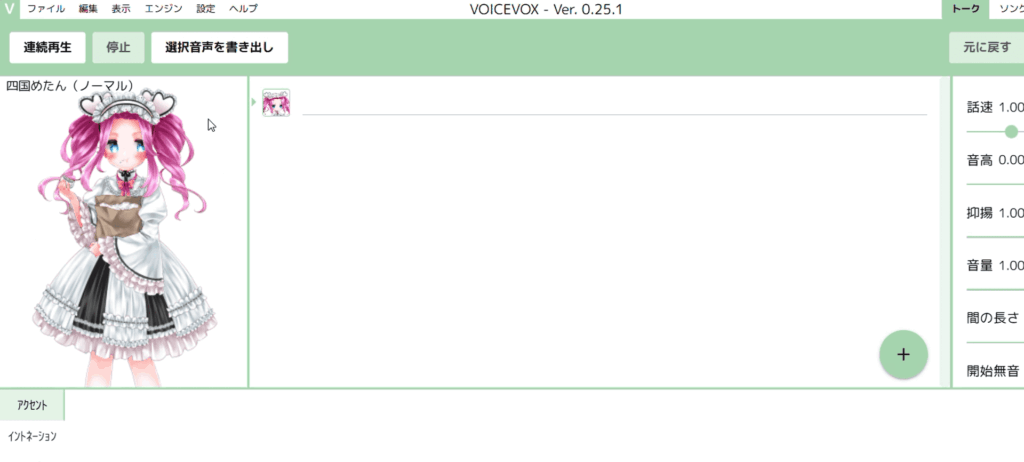
続いて、my-videoフォルダ上で以下のコマンドを実行します。
npm install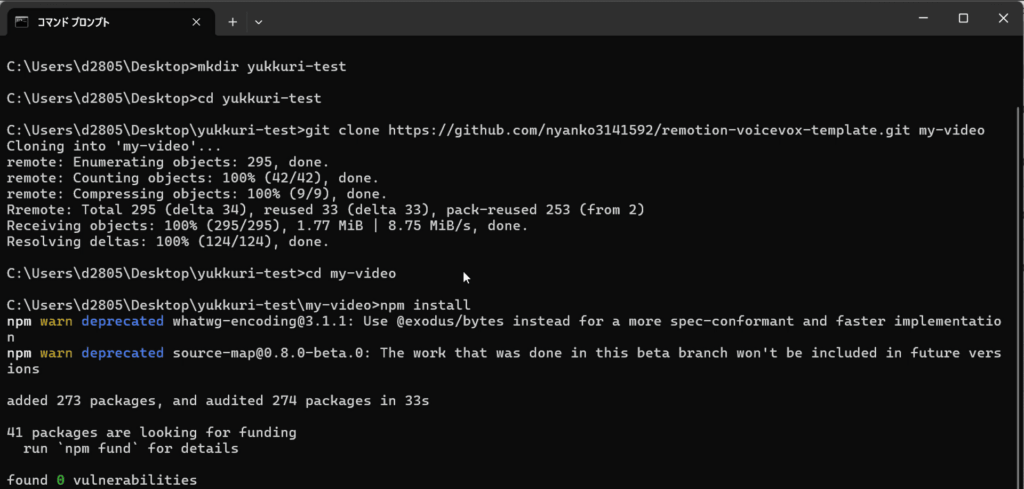
これまでの過程で、上記のように「add ○○ packages~」という画面が表示されていれば準備OKです。
Antigravityでプロジェクトフォルダを開いてゆっくり動画を作成する
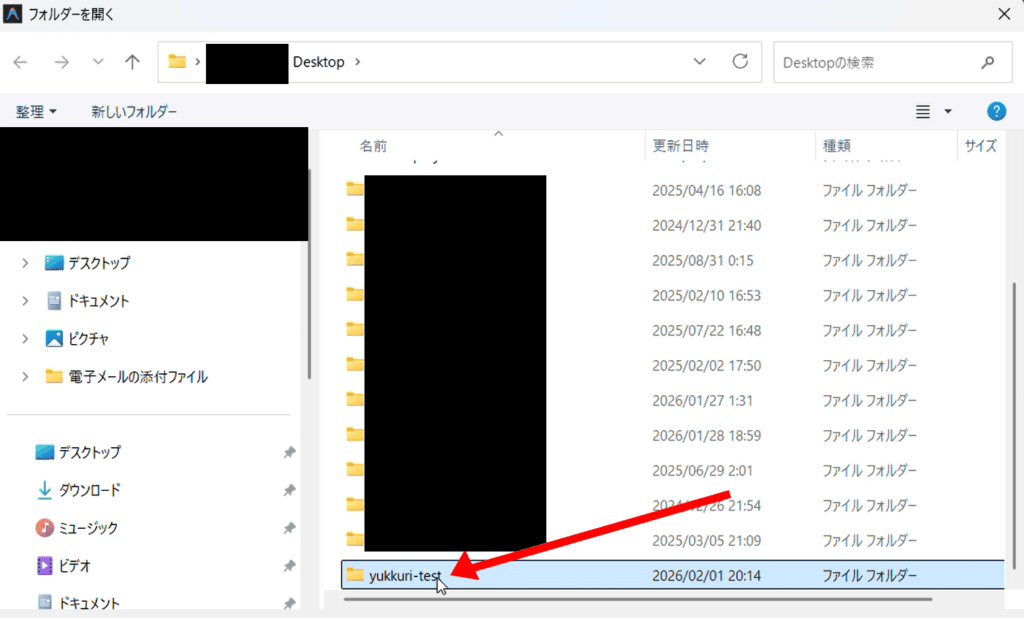
まずはGoogle Antigravityを開き、先ほど作成したプロジェクトフォルダを開きましょう。
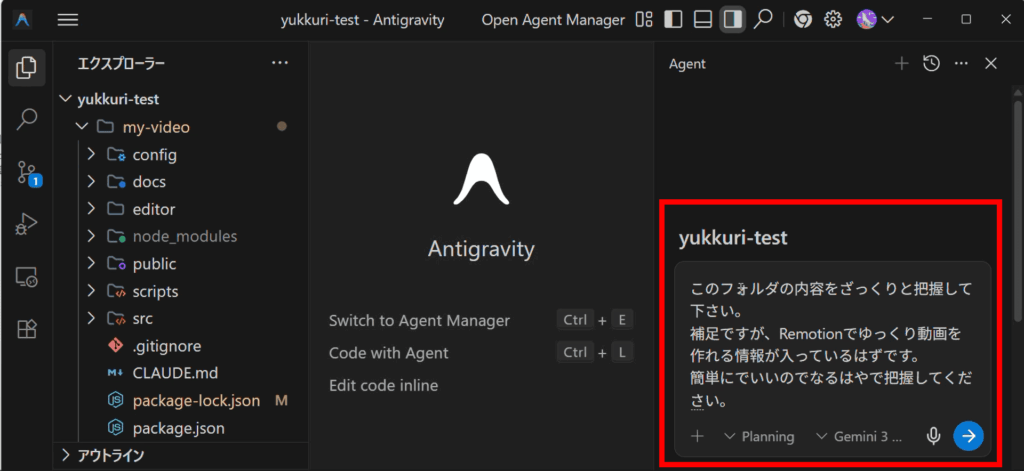
フォルダを開いたら、画面右のAIチャット欄に以下のプロンプトを入力・実行します
このフォルダの内容をざっくりと把握して下さい。補足ですが、Remotionでゆっくり動画を作れる情報が入っているはずです。簡単にでいいのでなるはやで把握して下さい。
これで、AIが最適な場所にコードを生成してくれます。必須ではありませんが、私は念のために入力するようにしています。
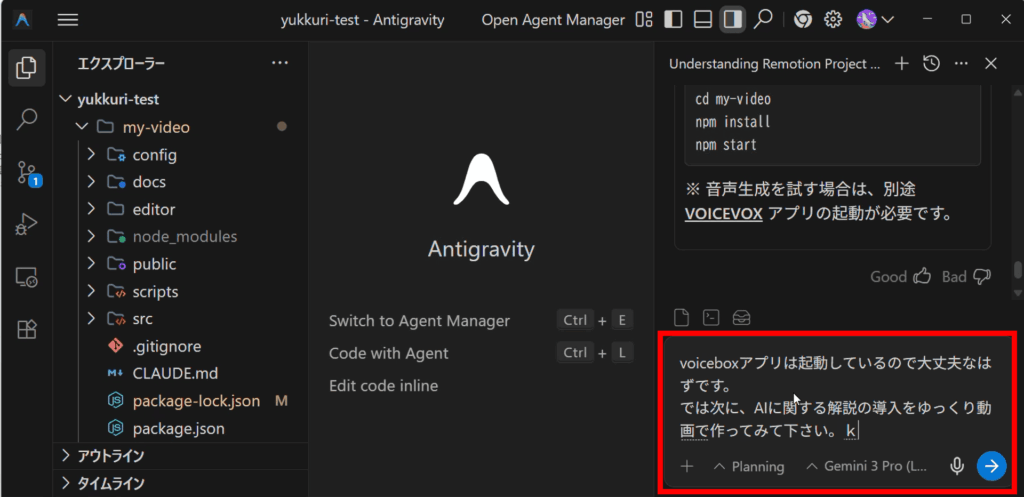
AIの方から「VoiceBoxアプリを起動してください。」との返答が返ってきました。
この返答が帰ってきていることから、ちゃんとフォルダの内容を理解していることがわかります。
VoiceBoxは先ほど起動しているので、その返答も含めて以下のプロンプトを入力・実行します。
Voice Boxアプリは起動しているので大丈夫なはずです。では次に、AIに関する解説の導入をゆっくり動画で作ってみて下さい。
ここの「AIに関する解説の導入」の部分は、自分が作りたい動画の内容に変えて試してみると、理想のゆっくり動画ができるのかテストできますよ。
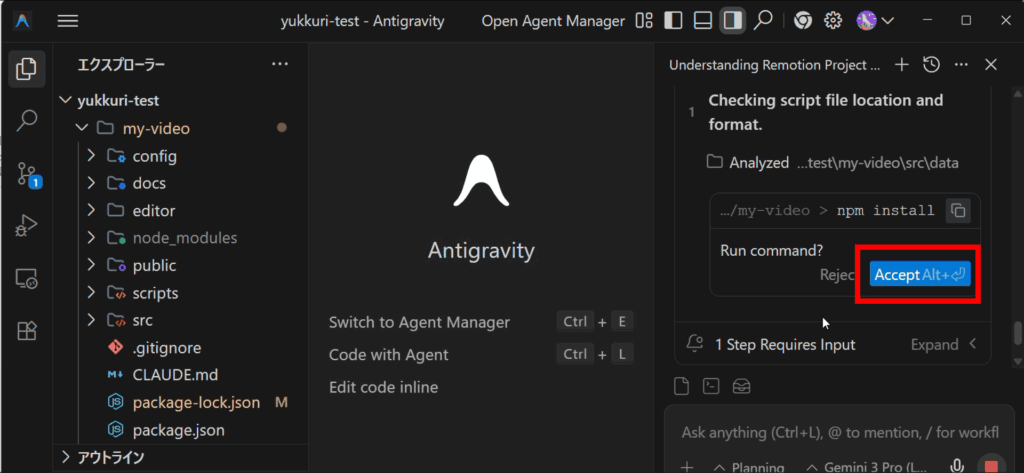
実行過程で、上記のようにこちらの指示を仰ぐ画面が何度か出てきます。すべて「Accept」をクリックして大丈夫です。
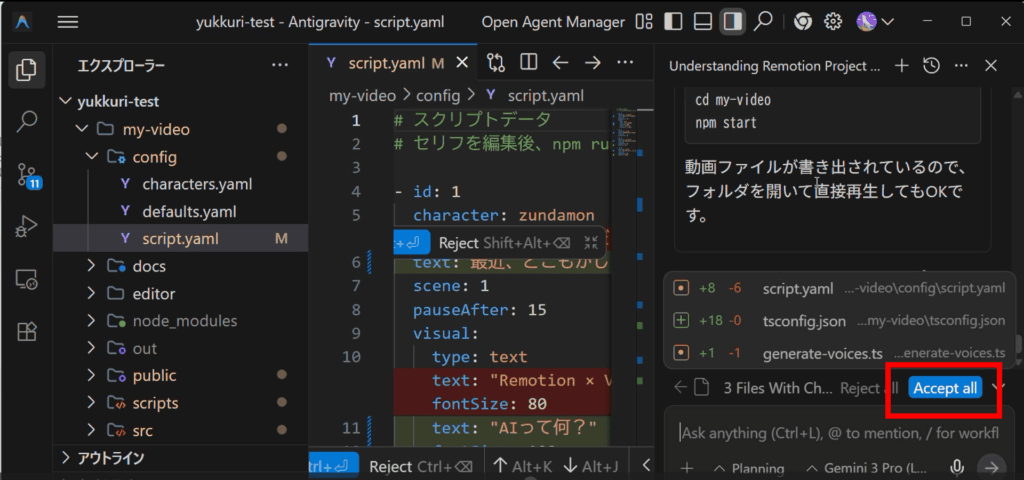
この画面は、AIが入力したコードを反映するための許可を求めている画面ですね。ここも「Accept all」をクリックしましょう。
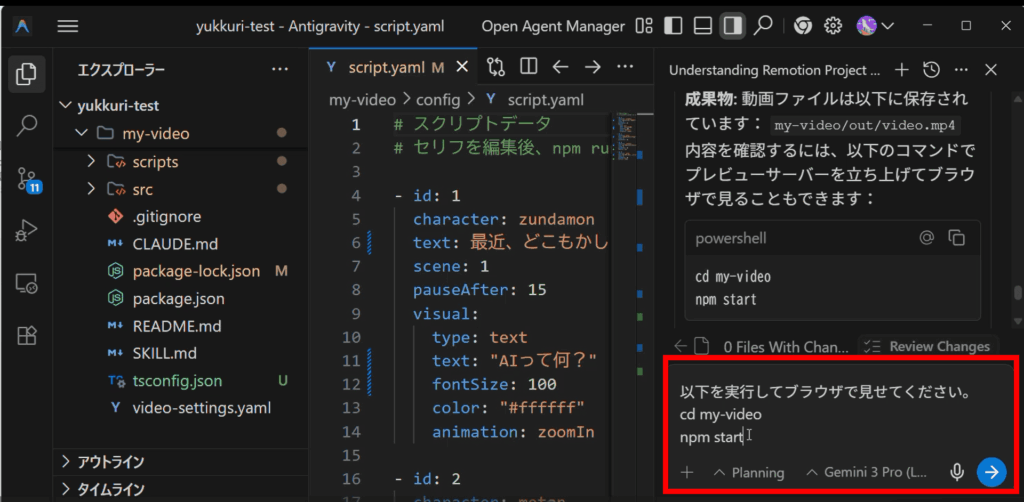
どうやら動画が完成したようです。「cd my-video」「npm start」というコマンドを実行すると確認できるようですね。
この処理はAntigravityでも実行できるので、以下のプロンプトを入力してAIに実行してもらいましょう。
以下を実行してブラウザで見せてください。
cd my-video
npm start
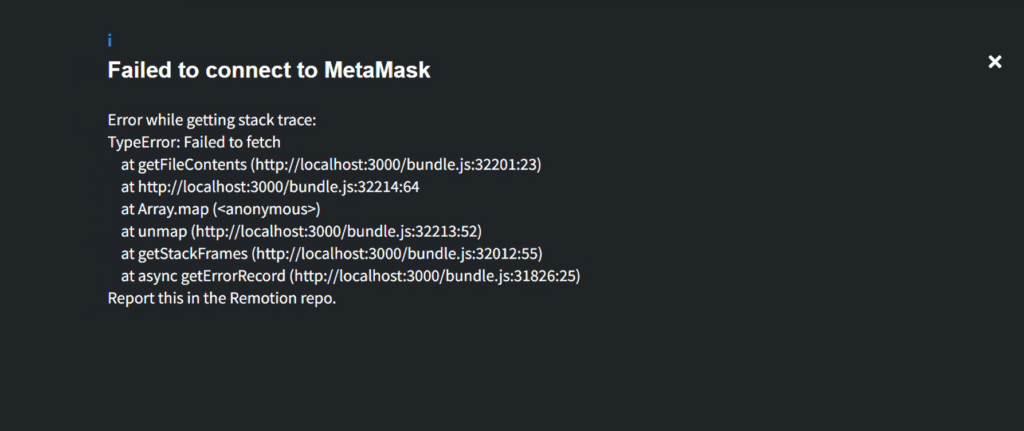
するとブラウザ上にエラーページが表示されました。このような場合は、エラーコードをコピーしてAntigravityのAIチャット欄に張り付けましょう。
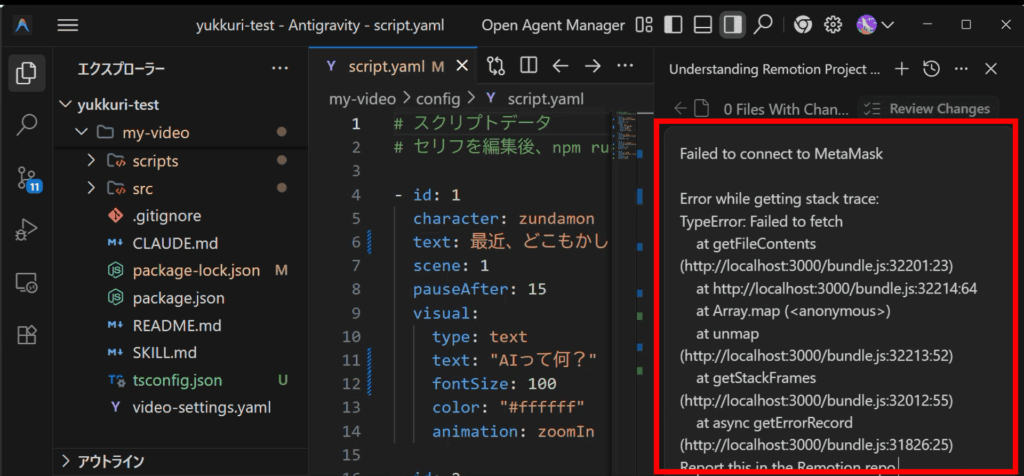
これで、AIがエラー内容を確認して解決してくれます。
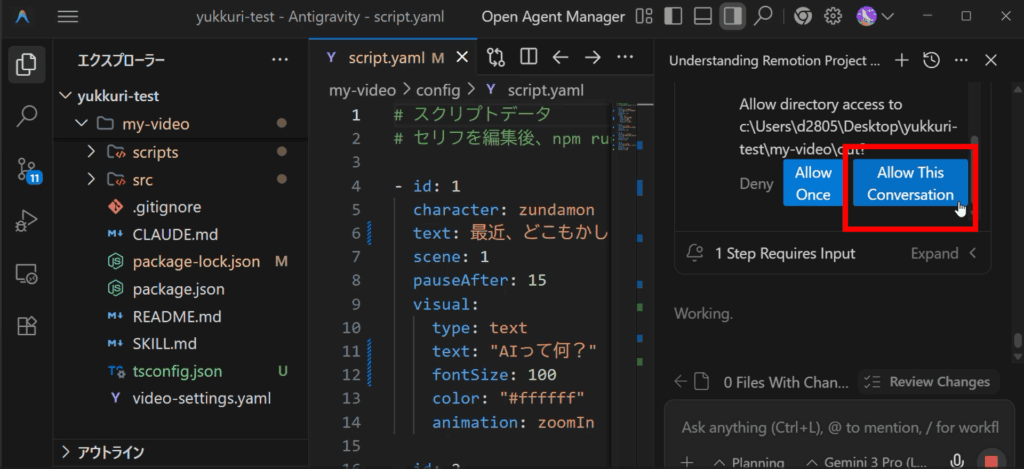
AIからの確認が来ましたが、これも「Allow This Conversation」をクリックします。
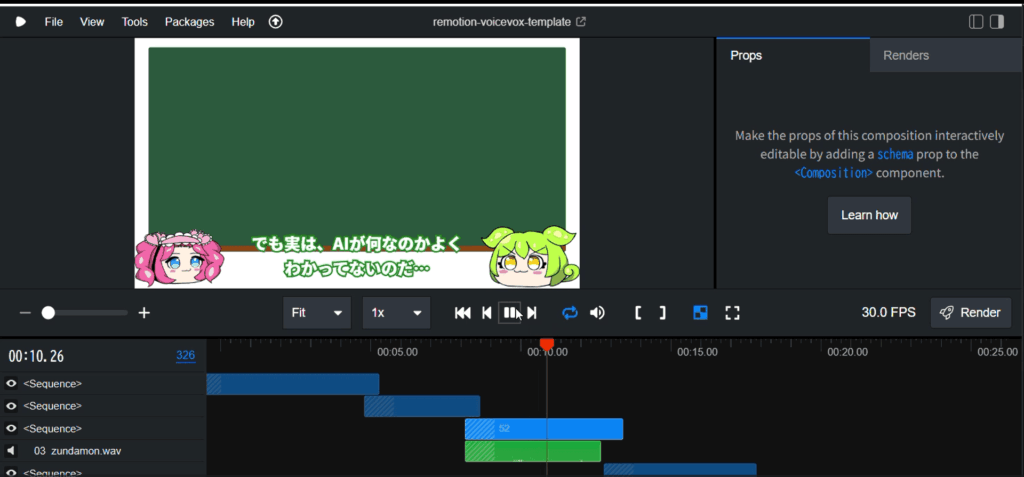
するとブラウザが開き、冒頭で紹介したゆっくり動画が完成しました。
とても簡単にできるので、ぜひ参考にしてみて下さいね。
-1-120x68.png)
コメント