
日本時間の2025年11月21日、Googleより「Nano Banana Pro」がリリースされました。Gemini 3 Proの推論力を活かした強力な画像生成AIで、これまでNano bananaが苦手としていた日本語の表記制度も格段に向上しています。
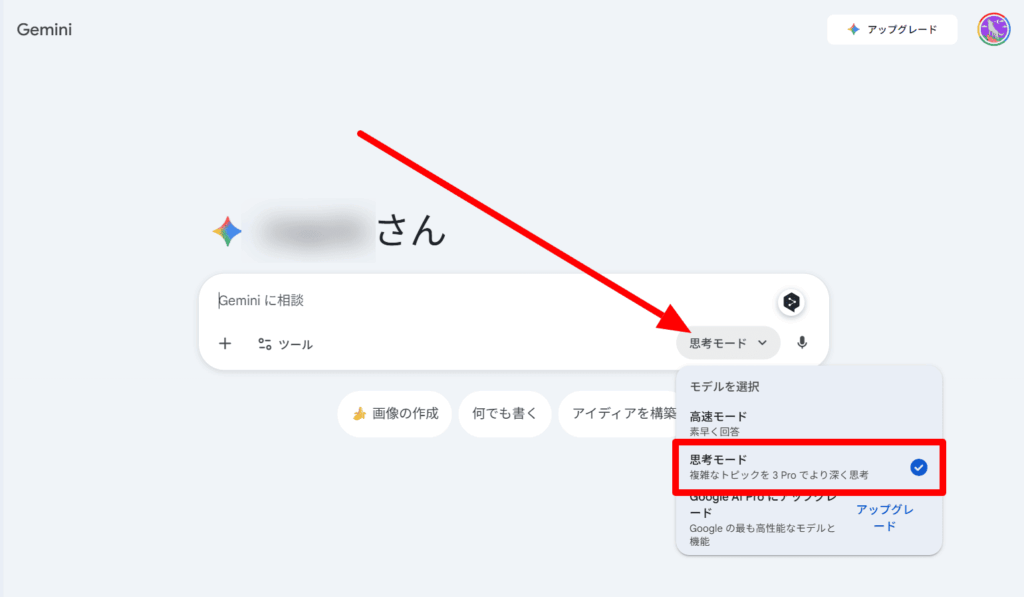
Nano Banana ProはGeminiのアプリやブラウザで「思考モード」を選択することで利用可能。ほかにも、Google AI Sudioやhailuo、Gensparkなどのサービスを使うと無料で利用できるのが魅力です。
- 【Gemini】Nano Banana Proの使い方|スマホ版
- 【Gemini】Nano Banana Proの使い方|PC版
- Hailuo AIでNano Banana Proを使う方法
- 【おすすめ】GensparkでNano Banana Proを使う方法
本記事では、Nano Banana Proの使い方にフォーカスして徹底解説します。
ほかにも、Nano Banana Proの概要や従来のNano Bananaとの違いについても解説いたします。
Nano Banana Proの概要|従来のNano Bananaとの違いは?
Googleが数か月前に公開した Nano Banana(Gemini 2.5 Flash Image) は、古い写真の修復やミニチュアフィギュアの生成など、画像編集における革新的なモデルとして話題を集めました。
しかし、Nano Banana ProはGemini 3 Proの推論力を活かし、内容そのものを理解したうえで画像を作成できます。

Gemini 3 は文章を読む・内容を理解する・情報を整理することが得意。その理解した内容を画像生成に応用しているため「考えながらデザインできる」のがNano Banana Proの特徴です。
Nano Banana Proを使うことで、たとえば
- 新しい学習科目の図解
- 現実のデータにもとづいたインフォグラフィック
- レシピ・天気・スポーツなどリアルタイム情報の視覚化
といった、複雑性の高い画像の生成が可能になりました。
まとめると、Nano Banana Proは「情報をデザインできるAIツール」へ進化したモデルなのです。
Nano Banana Proは無料で利用できる
Nano Banana ProはGeminiアプリやブラウザ版から無料で利用できます。
ただし、無料ユーザーの場合は、一定時間に生成できる画像に枚数制限があるようです。
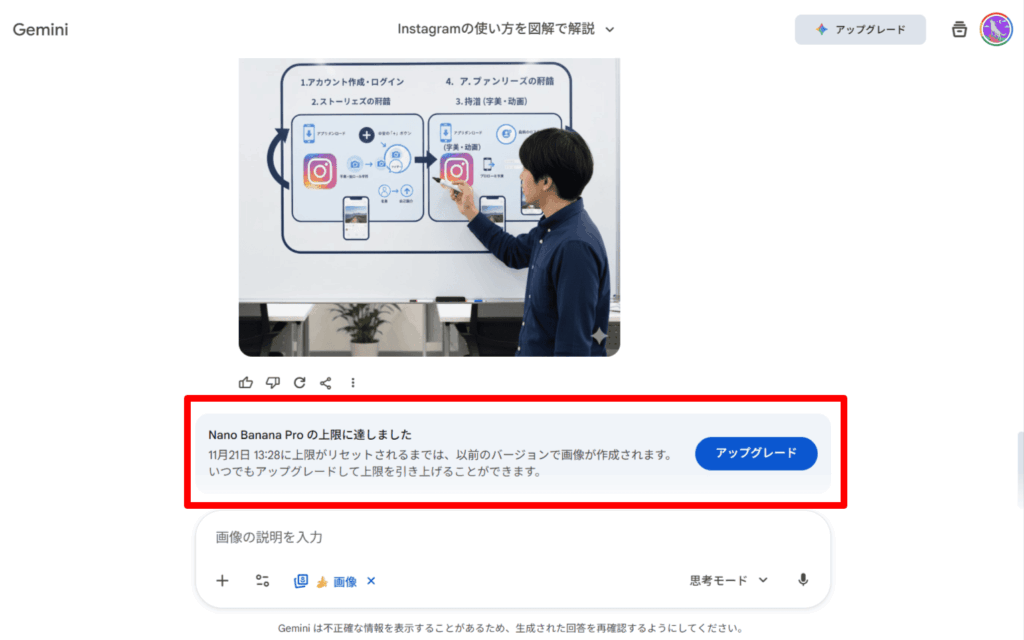
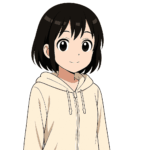
私が使ったときは、5枚連続で画像を生成したところで利用制限がかかりました。
とはいえ、上記の画像を作った日時が「11月21日 11:57分」だったので、約1時間30分後には制限がリセットされるようです。思ったより早いですね。
Nano Banana Proの特徴
Nano Banana Proには、初心者でも驚くレベルの画像生成・編集能力が搭載されています。代表的なポイントを整理すると以下の通りです。
Gemini 3 Proによる圧倒的な推論力
Nano Banana Proの最大の強みは、画像生成だけでなく 「内容を理解しながら画像を作れる」 ことです。たとえば植物のインフォグラフィックを依頼すれば、
- 原産地
- 育成方法
- 成長パターン
といった情報まできちんと反映した画像が生成されます。
リアルタイム情報の取り込みに対応
Nano Banana ProはGoogle検索の知識ベースとも連動しており
「今日の東京の天気をポップアートで表現して」
といったリアルタイムな依頼も可能。天気やスポーツ情報までビジュアル化できます。
テキスト入り画像の質が大幅向上
キャッチコピーから長文まで、読みやすく自然な文字を画像に直接レンダリング可能。ポスターや商品モックアップ、広告素材の作成にも適しています。
さらに 多言語生成・翻訳・ローカライズ にも対応しており、海外展開にも強いのが特徴です。
ストーリーボードや絵コンテも自動生成
構図の理解力が高く
- ミディアムショット
- クローズアップ
- POV(視点)ショット
など、映画・アニメ制作にも使えるレベルの絵コンテを作成できます。
最大14枚の画像を組み合わせて「自然な一枚」に
複数の人物・アイテム・背景を適切に融合し、ファッションショー風の画像や生活シーンまで生成できます。
ブランドのトーン・雰囲気を保ったままビジュアル制作できる点は、プロのデザイナーにも強力な武器となります。
スタジオ品質の高精度編集が可能
カメラアングルやライティング変更、昼夜の切り替え、被写界深度の調整などこれまで専用ソフトが必要だった編集も自然言語で指示できます。
例:
- 「背景を1:1にしてSNS用に整えて」
- 「このシーンを夜の雰囲気に変えて」
- 「花にピントを合わせて」
これらがすべて文章だけで完結します。
【Gemini】Nano Banana Proの使い方|スマホ版
- Step.1Geminiのアプリかブラウザ版を開く
- Step.2表示内容から「画像を作成」を選択
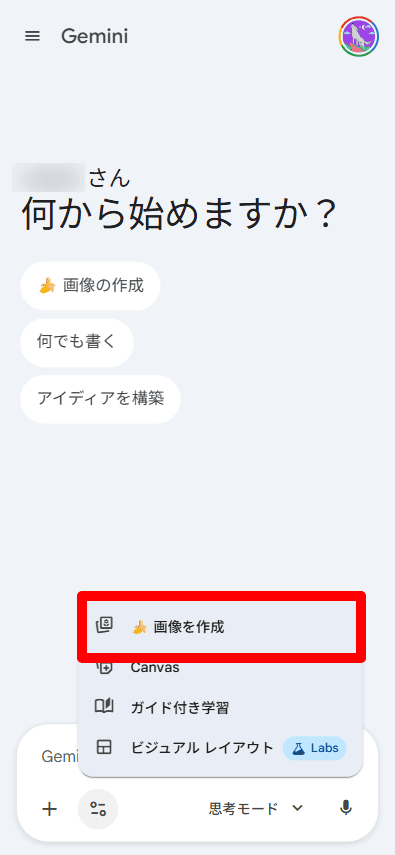
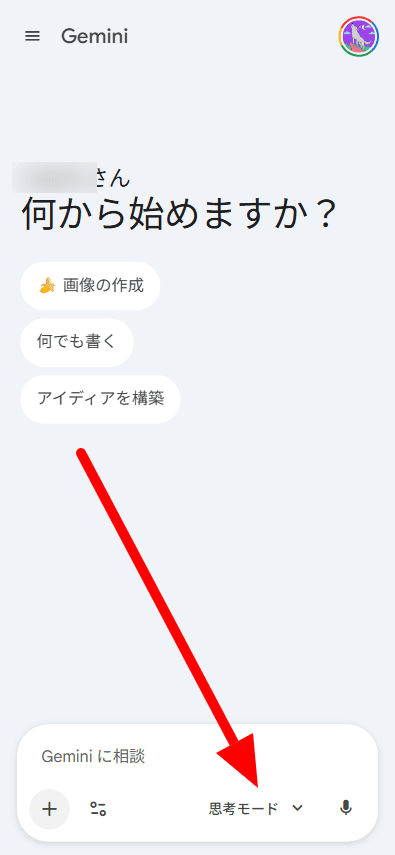
- Step.3右下の「思考モード」か「高速モード」と記載されているボタンをタップ
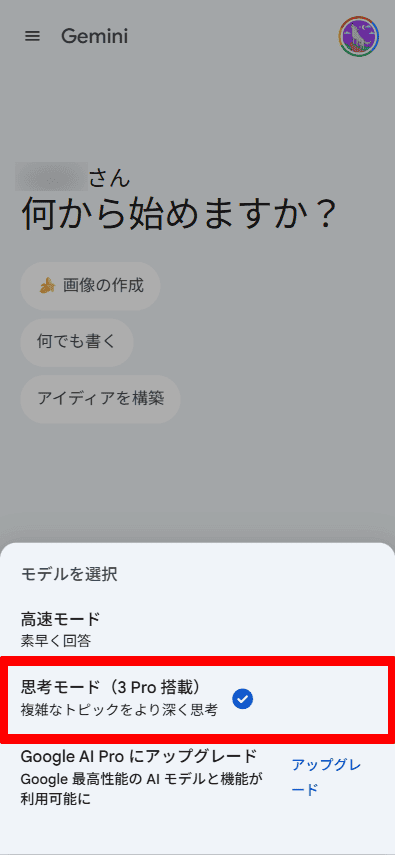
- Step.4表示内容から「思考モード(3 Pro 搭載)」をタップ
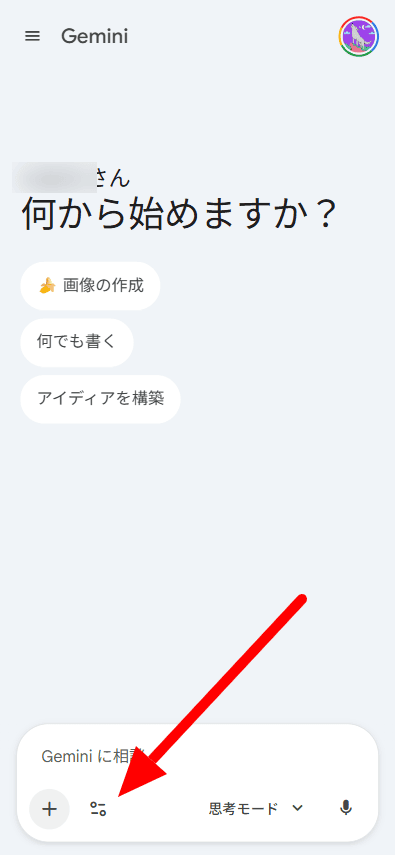
これでNano Banana Proを使う準備は整いました。あとはチャット欄に作りたい画像をテキストで指示するだけでNano Banana Proが高品質な画像を作ってくれます。
【Gemini】Nano Banana Proの使い方|PC版
- Step.1Geminiのアプリかブラウザ版にアクセスする
- Step.2思考モードを設定する
画面右下にある「○○モード」をクリックし、表示内容から「思考モード」をクリックする。
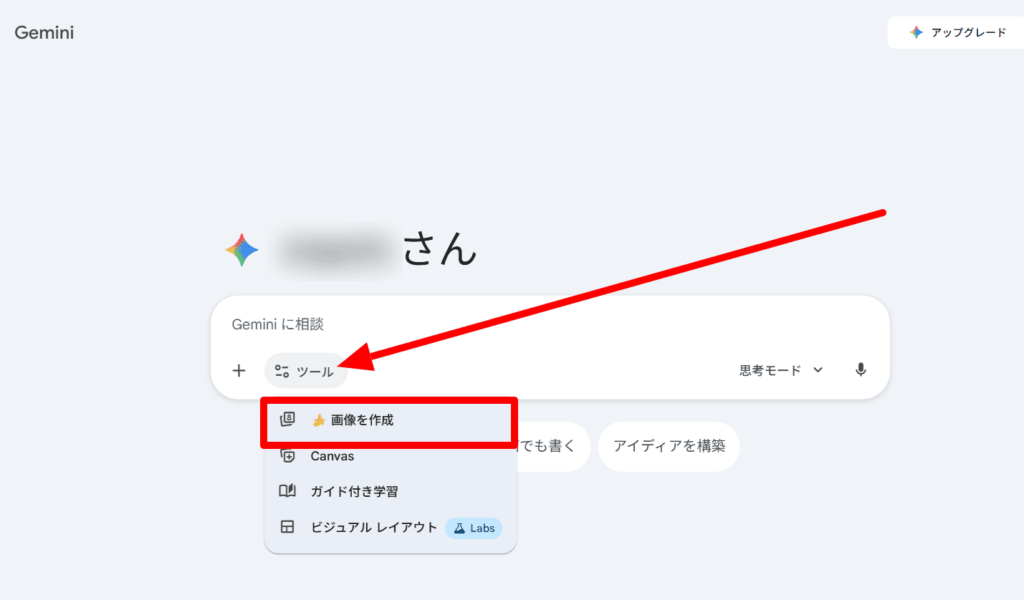
上記の手順で「画像の作成」と「思考モード」を選択したら、Nano Banana Proを使う準備は完了です。あとはチャットに作りたい画像をテキストで指示することで、Nano Banana Proが高品質な画像を作ってくれます。
Nano Banana Proで色々な画像を作ってみた
Nano Banana Proの使い方を理解したところで、早速どんな画像を作れるのか試してみましょう。まずは以下のプロンプトで図解を作ってみます。
instagramの使い方についての流れを図解で作ってください
すると、以下のように流れをテキスト化してきました。
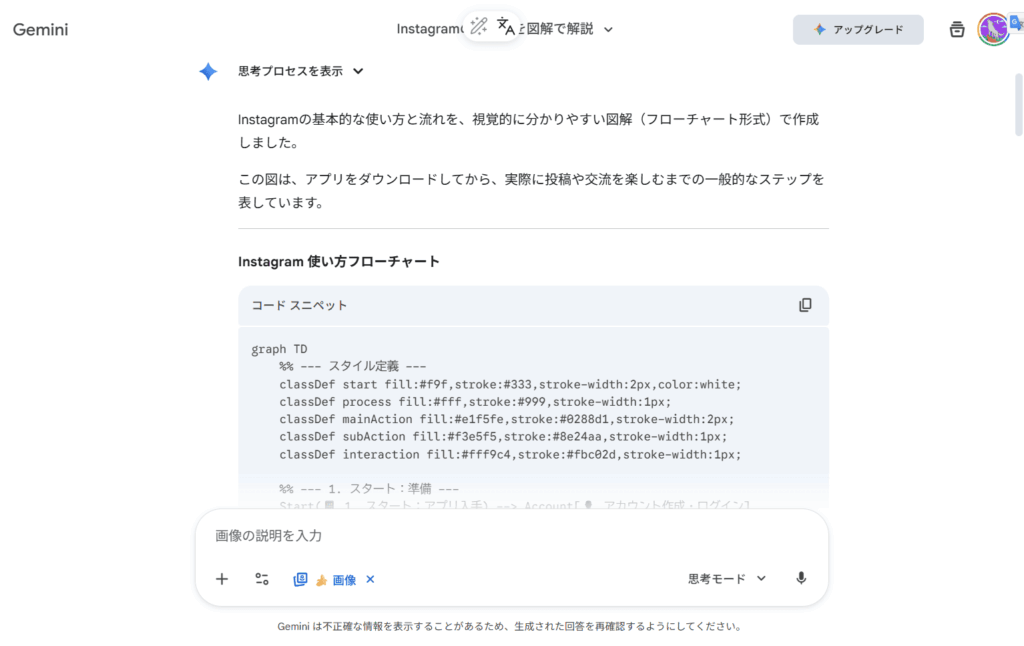
このように「画像を作成」を指定しても、プロンプトの内容次第で画像を生成しないことがあります。
そこで再度「画像を作って」という指示を追加で出します。
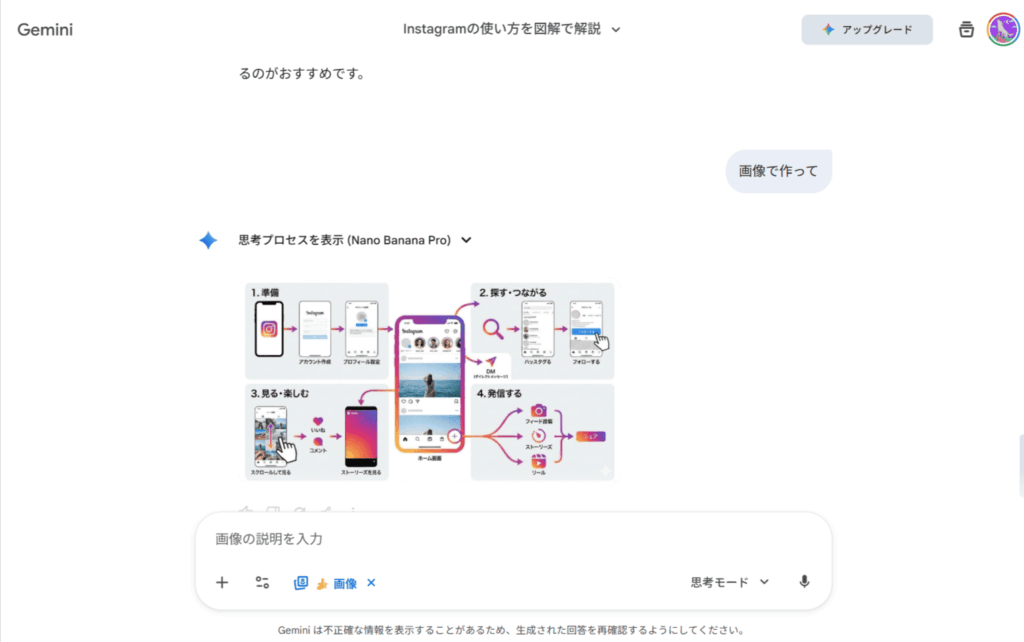
するとプロンプト通りの図解を作ってくれました。
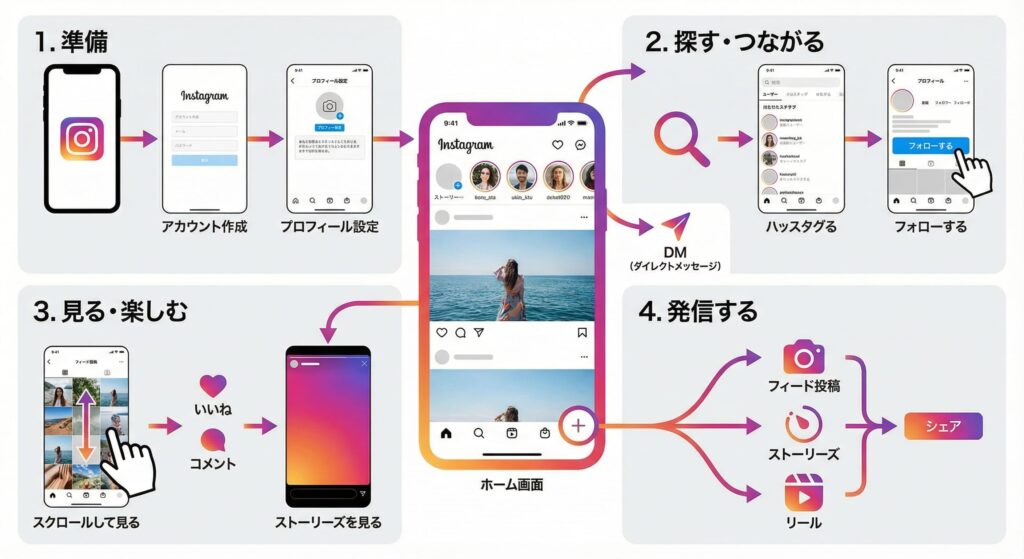
若干テキストの間違いはありますが、比較的難しい図解の画像をこれだけ高品質で作成できます。
また、Nano Bananaではテキストの文字化けが多く、テキストの生成には不向きだったところが、Nano Banana Proでは大きく改善されているようです。
なお、「Nano Bananaなどの画像生成AIで漫画を作ってみたい!」と考えている方は、以下のBrainで学習することをおすすめします。
画像生成AIのNano Bananaを使ってAIマンガを作る方法:https://brmk.io/gMIXuO
AI漫画家であるけいすけさん(https://x.com/kei31)が解説しており、Nano Bananaを用いて高品質な漫画を作成する方法や具体的手順が学べます。
Nano Banana Proのユースケースは以下のGitHubでも公開されているので、もし気になる方は参考にしつつNano Banana Proで色々な画像を作って遊んでみてもいいかもしれません。
GitHub「PicoTrex/Awesome-Nano-Banana-images」
https://github.com/PicoTrex/Awesome-Nano-Banana-images/blob/main/README_en.md#case-1-illustration-to-figureby-zho_zho_zho
Hailuo AIでNano Banana Proを使う方法
「Hailuo AI」はMiniMax(中国・上海のAIスタートアップ)が開発する、テキスト・画像から動画を生成できるAIツール です。

Xの公式ページを確認したところ、Hailuo AIではNano Banana Proが無料かつ無制限に利用できるようです。驚き!!
では実際にHailuo AIでNano Banana Proを使う手順について解説します。
はじめにHailuo AIの公式ページへアクセスします。
Hailuo AI:https://hailuoai.video/
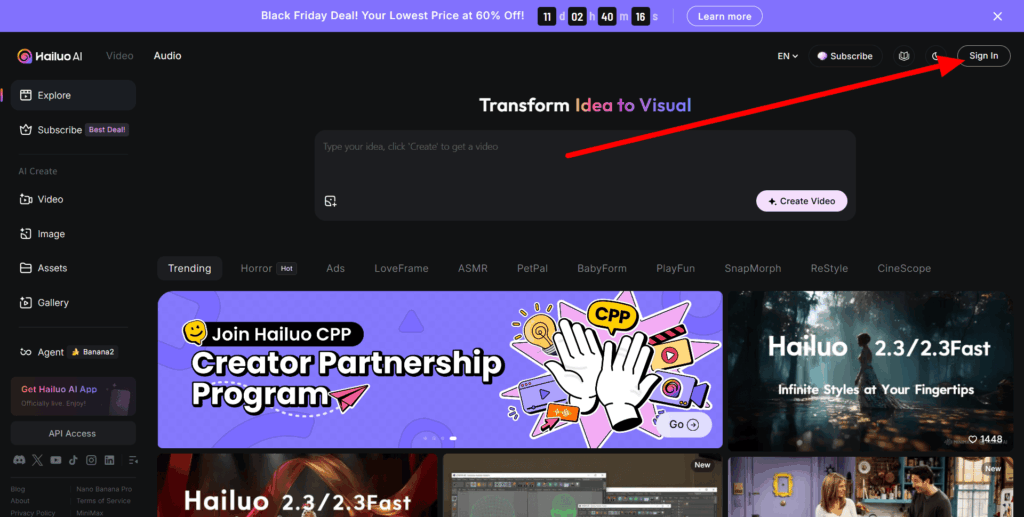
トップページの右上にある「Sign in」からアカウント認証を進めます。「Googleアカウント」か「Appleアカウント」のいずれかで認証できます。

すると、上記のように「Nano Banana Proを無制限で使えるよ!」というポップアップ画面が出てくるので「Try now」をクリックしましょう。
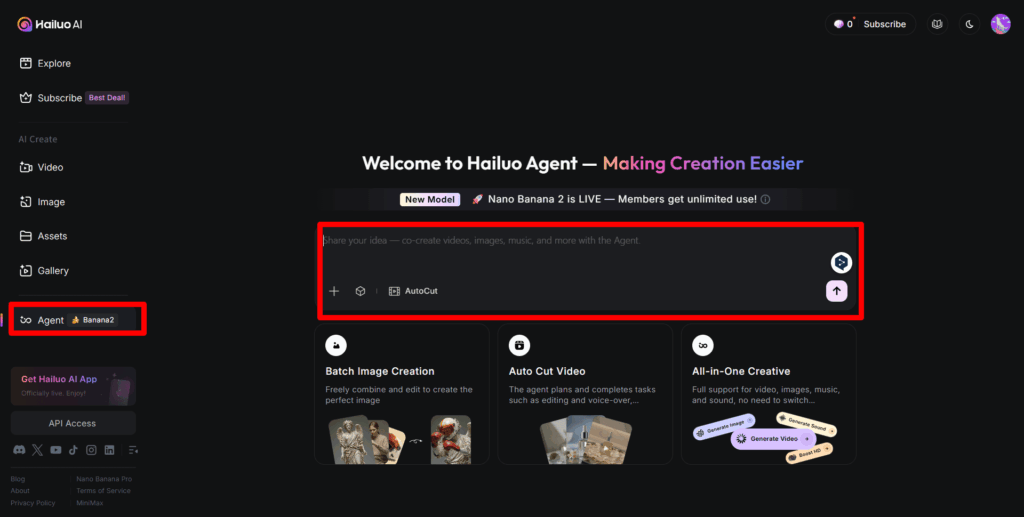
Nano Banana Proのプロンプト入力欄が表示されます。さっきはポップアップ画面から開きましたが、左のメニュー欄にある「Agent Banana2」からでも表示できます。
ではさっそくプロンプトを入力して試してみましょう。今回は以下のミヤマさんという方がX上で公開していたプロンプトを使って画像を生成してみます。
A modern and stylish graphic design poster for a Christmas Sale, with a vibrant, playful energy.
The background is a solid, vibrant, festive holiday red.
The main subject is a high-quality photograph of a Japanese woman in a dynamic and energetic pose. Her fashion is modern and stylish winter attire (e.g., a chic knit sweater, scarf, or stylish coat). The photograph is rendered in a vibrant, full-color style, with natural and realistic skin tones that subtly reflect the warm tones of the red background.
The woman is physically interacting with the giant number “50”, her arm is looped through the “0” and she is leaning against the “5”.
The text “50%OFF” is arranged in a bold, dynamic, and playful typographic composition. Secondary text “Xmas SALE” is also included in the composition, in a complementary modern font.
The numbers and symbols are treated as graphic elements, varying in scale and overlapping each other to create a sense of movement and excitement. The font is a clean and geometric sans-serif,
【実行結果】

すると、上記のようにすぐ広告として使えそうなデザインの画像を生成できました。これが無制限で利用できるのはちょっとやばすぎますね…
【おすすめ】Genspark AIでNano Banana Proを使う方法
はじめに「Genspark AIの公式ページ」へアクセスします。
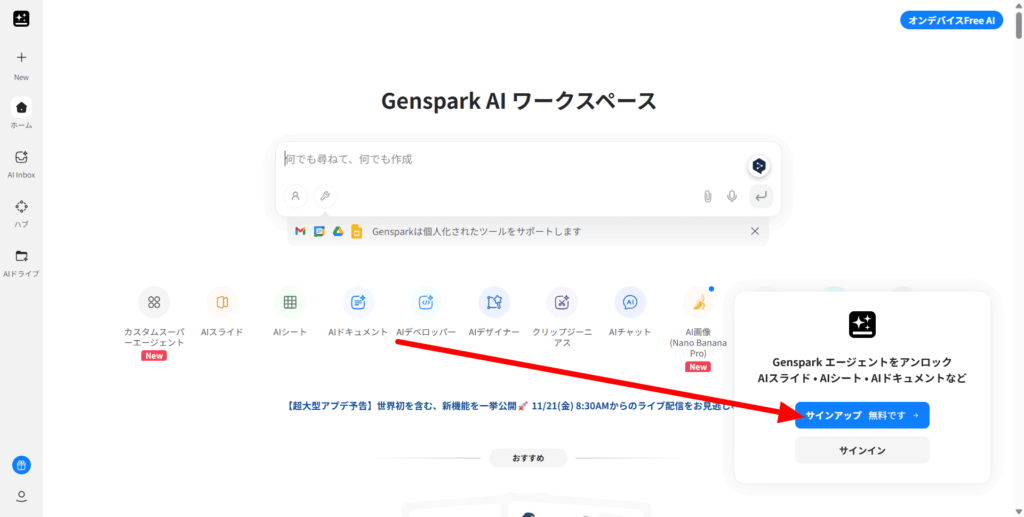
まだアカウント登録していない方は、右下の「サインアップ 無料です」をクリックします。

上記の中から任意のアカウントで認証作業を進めます。
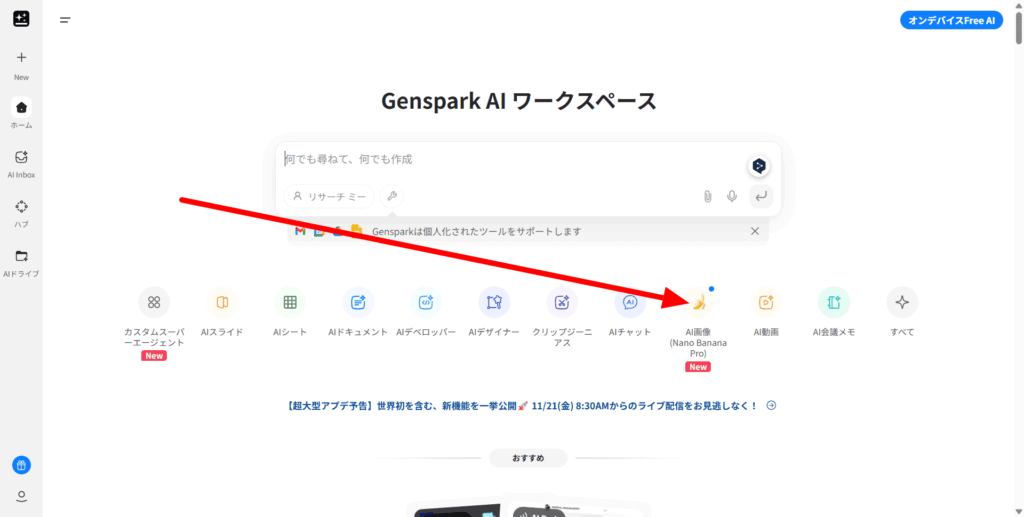
アカウント認証が終わると、Genspark AIのトップ画面が表示されます。
画面の左に「AI画像(Nano Banana Pro)」と書かれたアイコンがあるので、ここをクリックしましょう。
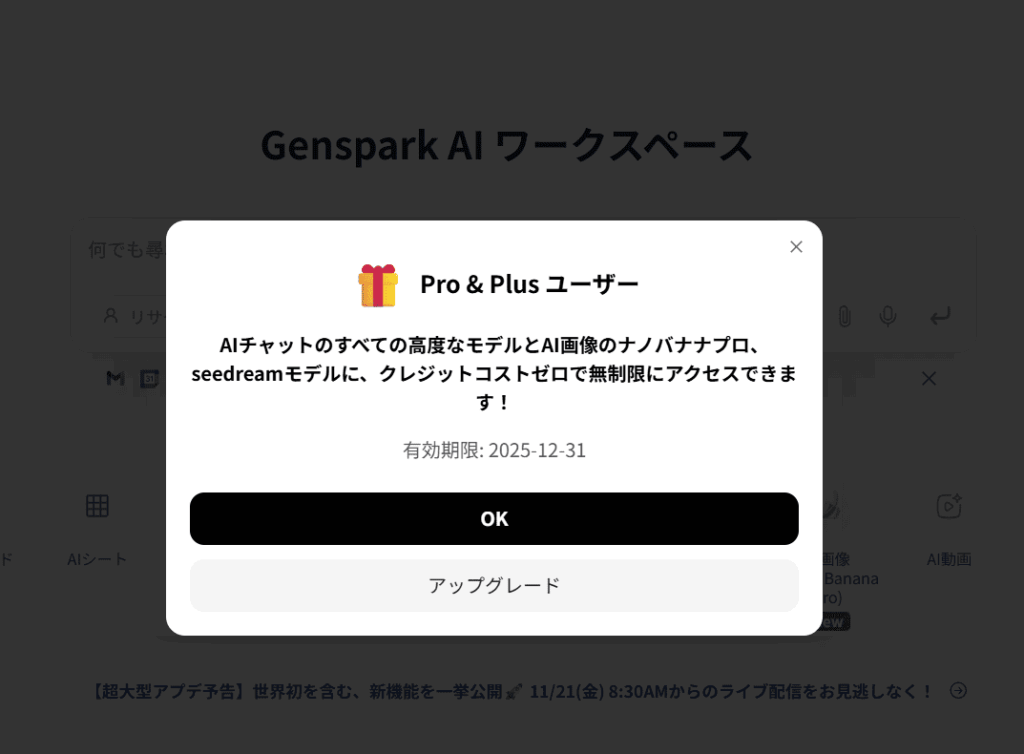
上記のポップアップ画面が表示されるので、そのまま「OK」をクリックします。
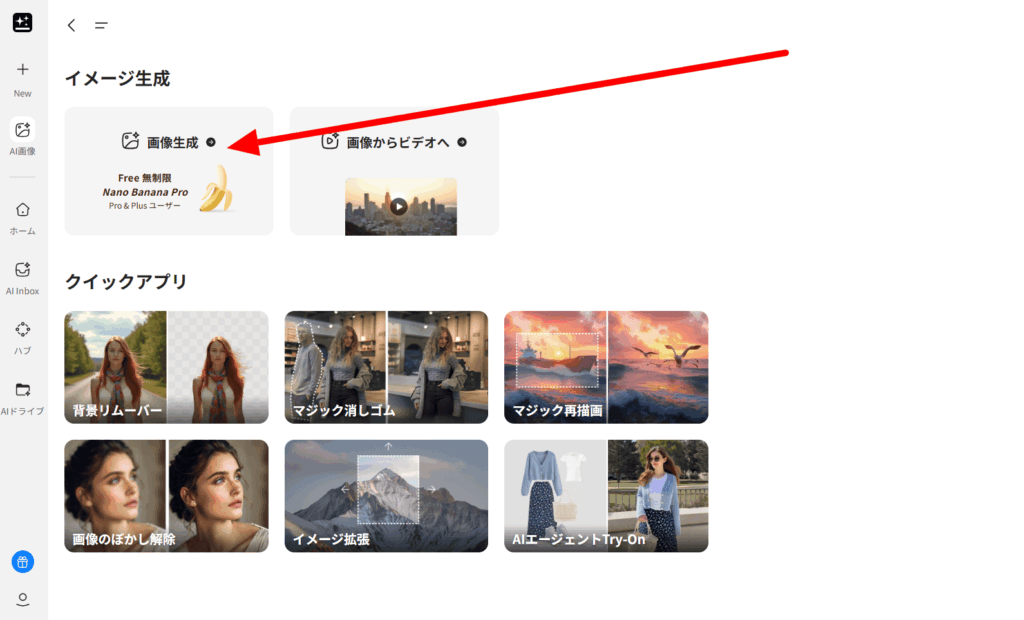
上記画面から「画像生成」をクリック。
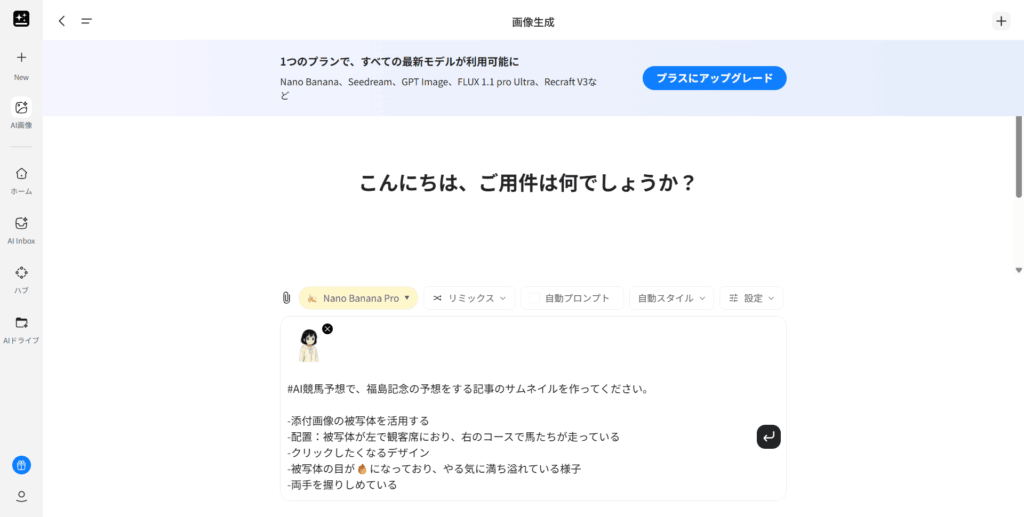
するとNano Banana Proの作業画面が表示されます。画面中央の入力欄に指示することで、Nano Banana Proを利用できます。
今回は、以下の画像とプロンプトを用いてサムネイル画像を作ってみます。
【添付画像】
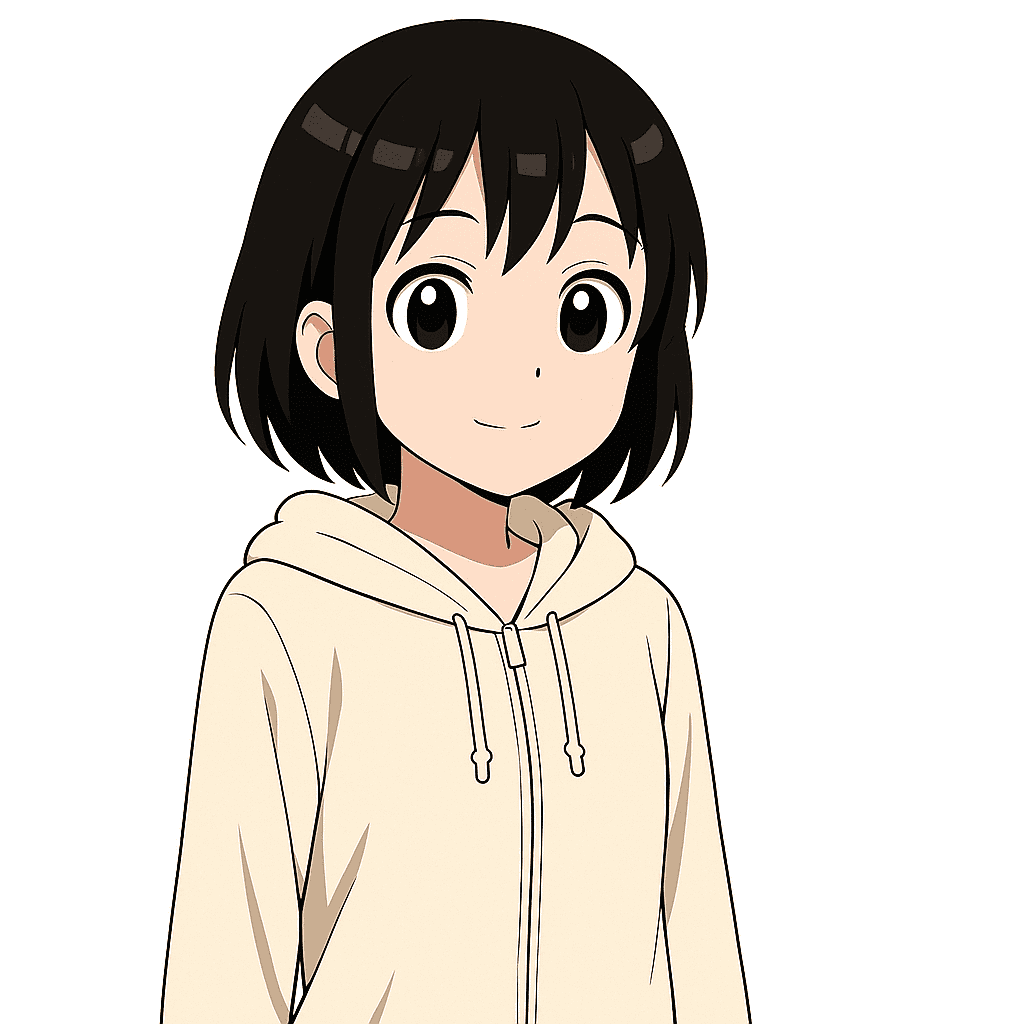
【プロンプト】
#AI競馬予想で、福島記念の予想をする記事のサムネイルを作ってください。
-添付画像の被写体を活用する
-配置:被写体が左で観客席におり、右のコースで馬たちが走っている
-クリックしたくなるデザイン
-被写体の目が🔥になっており、やる気に満ち溢れている様子
-両手を握りしめている
【実行結果】
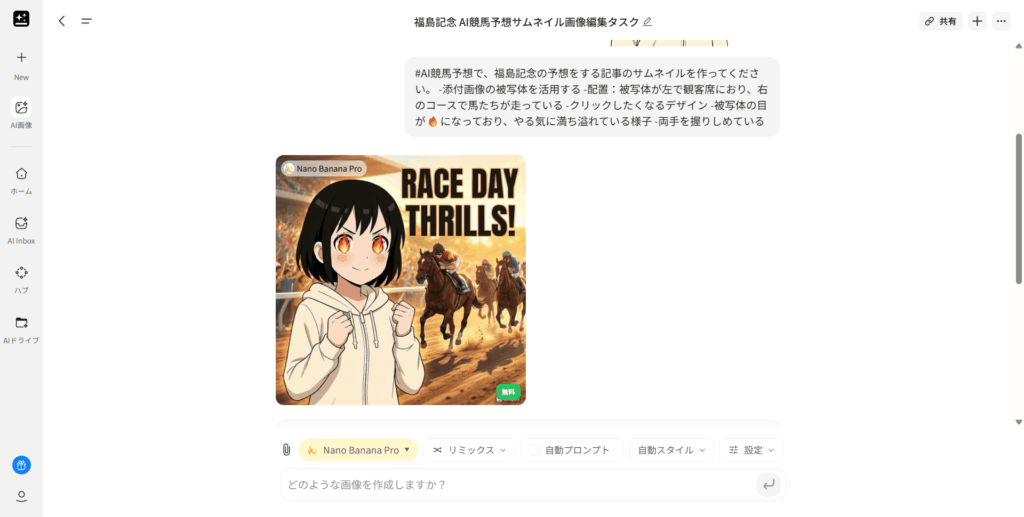
すると、上記のようなサムネイル画像が出来上がりました。目が🔥になっているところや、被写体の配置もばっちりです!!
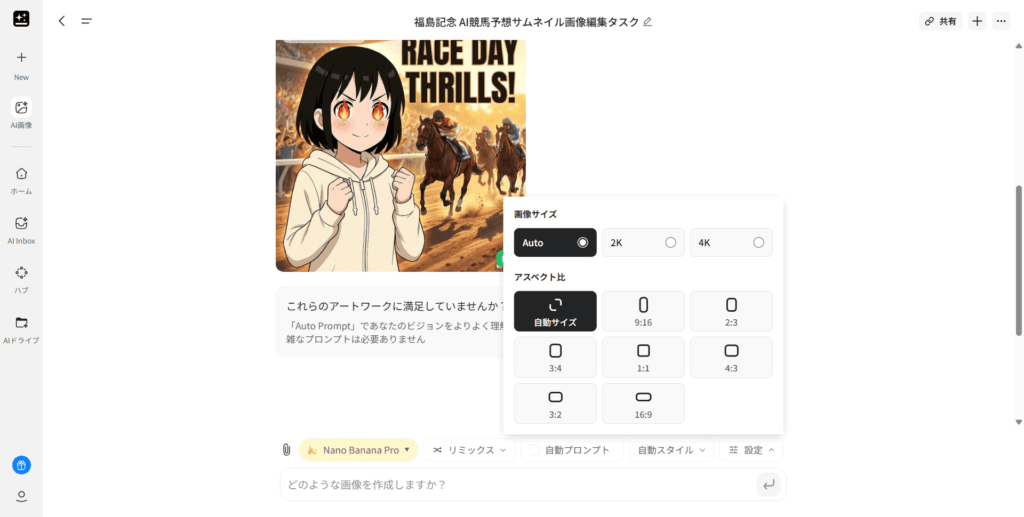
なお、Genspark AIでは画面下部の「設定」から画像サイズやアスペクト比を指定できるようです。
今回も16:9に設定しておけばよかったのですが、忘れておりました…
そんなときは、画像にカーソルを当てると表示される「画像をリミックス」をクリックし、既存の画像を編集していきましょう!!
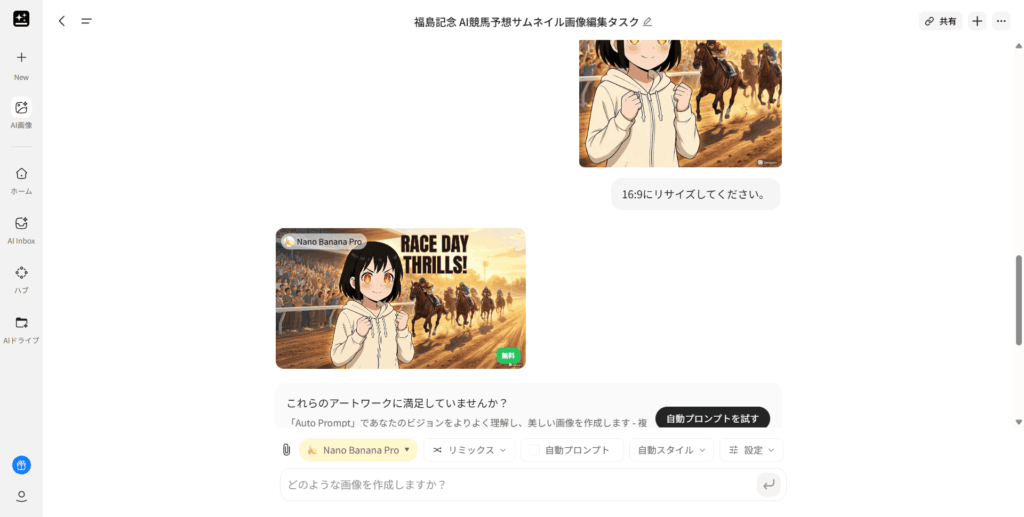
先ほどの画像を指定して「16:9にリサイズしてください」というプロンプトを実行しました。
すると上記のように16:9の割合で画像を生成できます。何度も言っていますが、これが無料でできるのは素晴らしすぎですね!!


コメント